
Ce este formatarea condiționată în Excel?
Publicat: 2020-10-22Imaginează-ți dacă ai sute de angajați care lucrează sub tine și trebuie să știi despre detaliile salariilor a doar douăzeci de angajați și departamentele acestora. Este imposibil să faci așa ceva doar subliniind, aici este utilă formatarea condiționată . Astfel, devine imperativ să știți ce este formatarea condiționată .
Formatarea condiționată este o caracteristică care ne permite să sortăm singurele celule care se potrivesc în funcție de condiția pe care o oferim. Este folosit mai ales pentru a evidenția sau a sublinia anumite date și pentru a vizualiza datele folosind bare, scale etc.
Să începem acum.
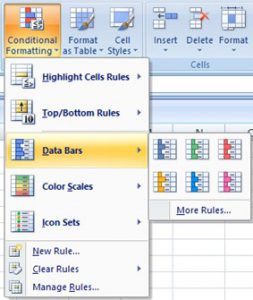
Selectați Acasă >> Instrumentul Formatare condiționată situat în grupul Stiluri , care are opțiuni suplimentare. Acum faceți clic pe săgeată.
Există opțiuni precum:
1. Evidențiați Reguli pentru celule

2. Reguli de sus/de jos
3. Bare de date
4. Scale de culoare
5. Seturi de pictograme.
Citiți: Formule Excel avansate
Cuprins
Evidențiați Reguli pentru celule
Opțiunea Evidențiați regulile celulelor este folosită pentru a sublinia numai acele celule care satisfac conditia . Acestea fac parte din regulile prestabilite.
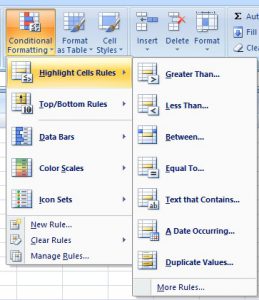
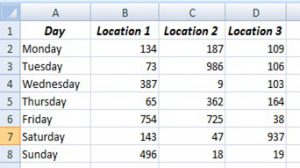
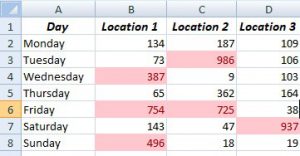
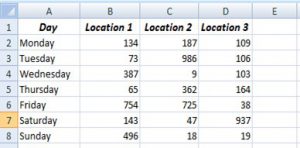
Să luăm un set de date ca exemplu comun și să le evidențiem în ceea ce privește tipurile. Aici să luăm în considerare intervalul B2: D8.
Există categorii sub această opțiune, cum ar fi:
Mai mare ca
Opțiunea vă permite să evidențiați numerele care sunt mai mari decât numărul setat.
Luați în considerare că avem nevoie de evidențierea numerelor mai mari decât 362.
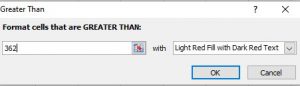
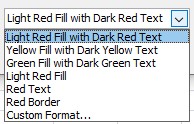
Unele opțiuni pot fi selectate pentru setarea culorii de evidențiat.
Ieșire:
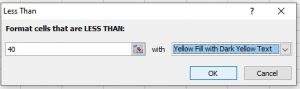
Mai puțin decât
Această opțiune vă permite să evidențiați numai valorile care sunt mai mici decât numărul specificat 40.
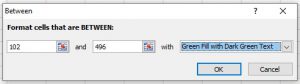
Între
Această opțiune poate fi utilizată pentru a evidenția numai numerele care se află între două valori specificate.
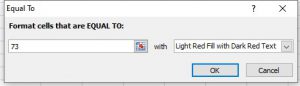
Egal cu
Opțiunea este folosită pentru a evidenția numai valorile care sunt egale cu valoarea dată.
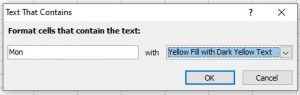
Text care conține
Opțiunea vă permite să evidențiați doar cuvintele pe care le specificați.
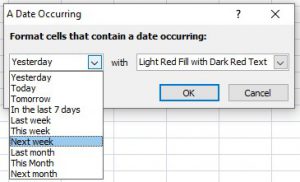
O dată care are loc
Această opțiune vă permite să evidențiați.
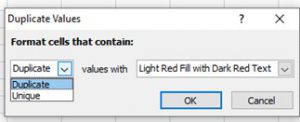
Duplicate
Opțiunea vă permite să evidențiați celulele care au un număr repetat sau numerele care nu sunt repetate în funcție de opțiunea selectată.
Exemplu: Dacă avem valoarea 194, celulele care au ca valoare 194 vor fi evidențiate dacă facem clic pe opțiunea Duplicare și invers dacă facem clic pe opțiunea Unic.
Reguli de sus/de jos
Având în vedere că doriți să aflați despre cele mai bune sau mai slabe valori ale unui set de date uriaș, puteți utiliza această opțiune. Regulile de sus/de jos sunt un alt set de reguli prestabilite care vă permit să introduceți un anumit număr, iar rezultatul va fi conform intervalului specificat anterior.
- Top 10 articole
- Top 10% articole
- Cele 10 articole de jos
- Articole de jos 10%.
- Peste medie
- Sub medie
Să luăm același set de date acum. Intervalul este B2:D8.

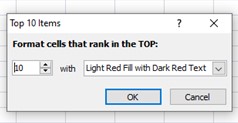
Top 10 articole
Opțiunea vă permite să evidențiați primele 10 dintre celulele selectate. Cu toate acestea, numărul poate fi schimbat. În mod implicit, totuși, este 10 în toate categoriile.
Cele 10 articole de jos
Acesta este folosit pentru a evidenția celulele care au cele mai puține valori în celulele selectate.
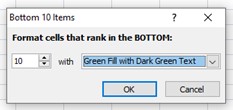
Să presupunem că avem valori de la 0 la 1000.
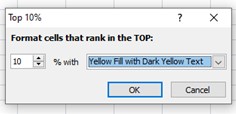
Top 10% articole
Opțiunea evidențiază valorile superioare ale intervalului dat de celule. Primii 10% vor evidenția celulele cu valori cuprinse între 900-1000.
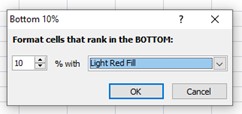
Articole de jos 10%.
Opțiunea evidențiază celulele cu valori de 10%.
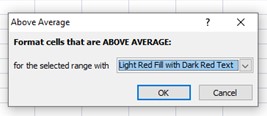
Peste medie
Excel calculează valoarea medie a intervalului selectat și va evidenția numai acele celule care sunt peste valoarea medie. Luați în considerare o valoare medie 42,5, apoi celulele cu valori peste această valoare vor fi evidențiate.
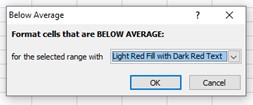
Sub medie
Această opțiune urmează aceleași reguli, dar celulele cu valori mai mici decât valoarea medie vor fi evidențiate și aceasta este singura diferență.
Bare de date
Bara de date este o opțiune care arată valoarea celulelor selectate sub formă de bare de date. Dimensiunea acestor bare de date variază în funcție de valoarea din celulele selectate. De exemplu, pentru o valoare mai mare, bara va fi mai lungă, iar pentru valori mai mici, ar fi mai scurtă.
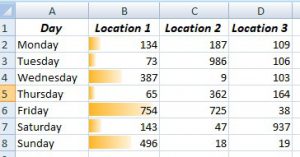
Am putut vedea că celulele din coloana B au diferite tipuri de bare de date. Pentru numere precum 65, 173, bara de date este mai scurtă în comparație cu barele de date pentru numere precum 387, 496 etc.
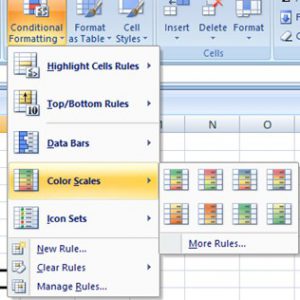
Scale de culoare
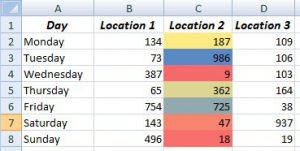
Scala de culori este o opțiune utilizată pentru a indica setul diferit de valori sau celule cu diferite tipuri de opțiuni. În orice opțiune, rândul de sus de culoare indică valoarea mai mare, iar ultimul rând de culoare indică valoarea mai mică. Aici să luăm al treilea set.
Seturi de pictograme
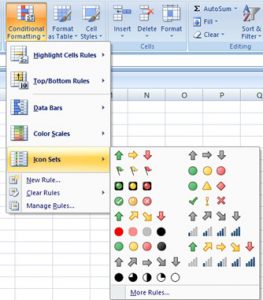
Seturile de pictograme sunt diferite tipuri de evidențieri care pot fi folosite pentru a interpreta datele cu ușurință, fără a fi nevoie să se uite cu atenție.
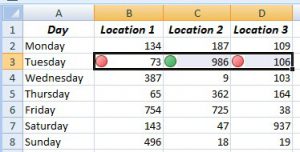
Valorile care sunt mai mici sau egale cu 200 se transformă în roșu, iar altele se transformă în verde.
Alte caracteristici importante
Există alte trei opțiuni în lista derulantă cu formatare condiționată.
Regulă nouă
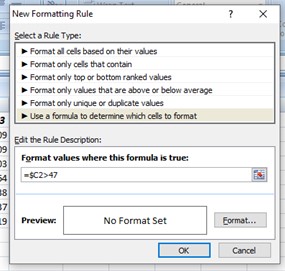
O nouă opțiune de regulă vă permite să resetați toate valorile sau condițiile pe care le-ați dat în oricare dintre opțiunile dintr-o fereastră separată. Folosind acest lucru, puteți face și formatare condiționată folosind formula. Pașii sunt următorii:
- Faceți clic pe Utilizați o formulă pentru a determina ce celule să formatați .
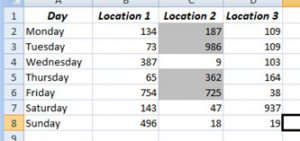
- Introduceți valoarea celulei făcând clic și trăgând coloana în care trebuie să utilizați formula. Nu putem lua $C$2 deoarece doar acea celulă va fi inclusă, deoarece avem nevoie de întreaga coloană, am folosi $C2.
- Faceți clic pe Format >> Completare >> OK și din nou pe OK.
Reguli clare
Șterge regulile conține din nou încă două opțiuni și sunt Șterge din celulele selectate și Șterge din întreaga foaie. Acestea sunt folosite pentru a șterge întreaga regulă fie din rândurile care sunt selectate, fie din întreaga foaie, în funcție de opțiunea pe care o alegeți.
Gestionați regulile
Gestionați regulile vă oferă o fereastră diferită, la fel ca în opțiunea Reguli noi, care vă permite să editați sau să ștergeți orice reguli.
Cum să înveți Excel gratuit?
Blogul s-a concentrat pe înțelegerea în profunzime a ceea ce este formatarea condiționată. Astfel, am putut vedea că MS Excel are atât de multe funcții eficiente în timp, care ar putea fi mai utile și te-ar putea face mai productiv.
- Mergeți la pagina upStart
- Selectați cursul „Noțiuni introductive cu Excel – Noțiuni de bază și avansate”.
- Faceți clic pe butonul „Înregistrare”.
- Finalizați procesul de înregistrare
Asta e. După parcurgerea acestor pași, puteți începe să învățați elementele fundamentale ale Excel și aplicațiile sale în analiza datelor. Acest curs vă va oferi baza necesară pentru a învăța concepte mai avansate mai târziu. Accesați pagina noastră upStart și înscrieți-vă la acest program astăzi.
Dacă aveți întrebări sau sugestii cu privire la acest curs, vă rugăm să ne anunțați prin secțiunea de comentarii de mai jos. Ne-am bucura sa primim vesti de la tine.