
Apa itu Pemformatan Bersyarat di Excel?
Diterbitkan: 2020-10-22Bayangkan jika Anda memiliki ratusan karyawan yang bekerja di bawah Anda dan Anda hanya perlu mengetahui rincian gaji dua puluh karyawan dan departemen mereka. Tidak mungkin melakukan hal seperti itu hanya dengan menunjukkan, di situlah pemformatan bersyarat berguna. Dengan demikian, menjadi penting untuk mengetahui apa itu pemformatan bersyarat .
Conditional formatting adalah fitur yang memungkinkan kita untuk mengurutkan satu-satunya sel yang cocok sesuai dengan kondisi yang kita berikan. Ini sebagian besar digunakan untuk menyorot atau menekankan data tertentu dan untuk memvisualisasikan data menggunakan batang, skala, dll.
Mari kita mulai sekarang.
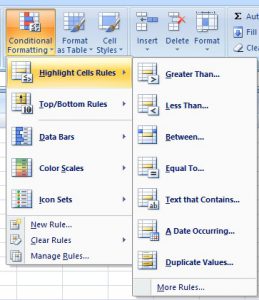
Pilih Beranda >> Alat Pemformatan Bersyarat yang terletak di grup Gaya , yang memiliki opsi lebih lanjut. Sekarang klik panah.
Ada pilihan seperti:
1. Sorot Aturan Sel

2. Aturan Atas/Bawah
3. Bilah data
4. Skala Warna
5. Kumpulan ikon.
Baca: Rumus Excel Tingkat Lanjut
Daftar isi
Sorot Aturan Sel
Opsi Sorot Aturan Sel digunakan untuk menyorot hanya sel-sel yang memenuhi kondisi tersebut . Ini adalah bagian dari aturan yang telah ditetapkan.
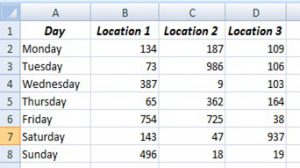
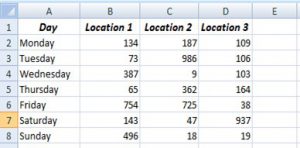
Mari kita ambil dataset sebagai contoh umum dan soroti mereka tentang tipenya. Di sini mari kita pertimbangkan rentang B2: D8.
Ada kategori di bawah opsi ini, seperti:
Lebih besar dari
Opsi ini memungkinkan Anda menyorot angka yang lebih besar dari angka yang ditetapkan.
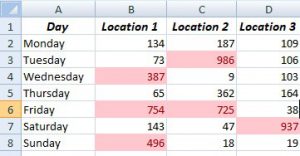
Pertimbangkan bahwa kita membutuhkan angka yang lebih besar dari 362 untuk disorot.
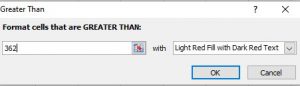
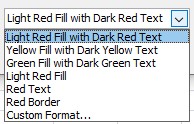
Beberapa opsi dapat dipilih untuk mengatur warna yang akan disorot.
Keluaran:
Kurang dari
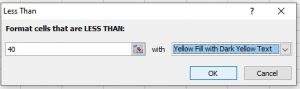
Opsi ini memungkinkan Anda menyorot hanya nilai yang kurang dari angka 40 yang ditentukan.
Di antara
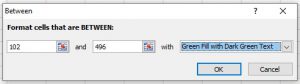
Opsi ini dapat digunakan untuk menyorot hanya angka yang terletak di antara dua nilai yang ditentukan.
Sama dengan
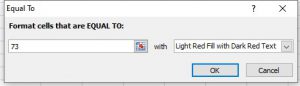
Opsi ini digunakan untuk menyorot hanya nilai yang sama dengan nilai yang diberikan.
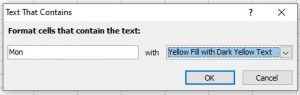
Teks yang berisi
Opsi ini memungkinkan Anda menyorot hanya kata-kata yang Anda tentukan.
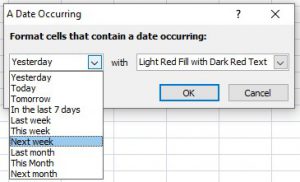
Tanggal terjadi
Opsi ini memungkinkan Anda menyorot.
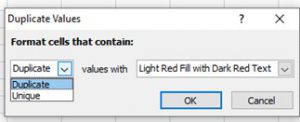
Duplikat
Opsi ini memungkinkan Anda menyorot sel yang memiliki nomor berulang atau nomor yang tidak berulang tergantung pada opsi yang dipilih.
Contoh: Jika kita memiliki nilai 194, sel yang memiliki 194 sebagai nilainya akan disorot jika kita mengklik opsi Duplikat dan sebaliknya jika kita mengklik opsi Unik.
Aturan Atas / Bawah
Mengingat Anda ingin tahu tentang nilai terbaik atau terburuk dari kumpulan data besar, Anda dapat menggunakan opsi ini. Aturan Atas/Bawah adalah seperangkat aturan prasetel lain yang memungkinkan Anda memasukkan nomor tertentu, dan hasilnya akan sesuai dengan rentang yang Anda tentukan sebelumnya.
- 10 item teratas
- 10% item teratas
- 10 item terbawah
- Item 10% terbawah
- Diatas rata-rata
- Dibawah rata-rata
Mari kita ambil kumpulan data yang sama sekarang. Rentangnya adalah B2:D8.

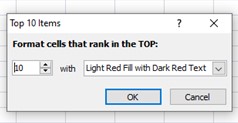
10 item teratas
Opsi ini memungkinkan Anda menyorot 10 teratas dari sel yang dipilih. Namun, nomornya bisa diubah. Secara default, ini adalah 10 di semua kategori.
10 item terbawah
Ini digunakan untuk menyorot sel yang memiliki nilai paling sedikit dalam sel yang dipilih.
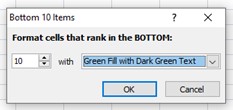
Asumsikan bahwa kita memiliki nilai dari 0-1000.
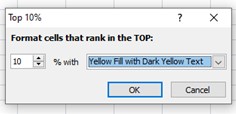
10% item teratas
Opsi ini menyoroti nilai teratas dari rentang sel yang diberikan. 10% teratas akan menyoroti sel yang memiliki nilai dari 900-1000.
Item 10% terbawah
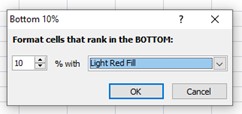
Opsi menyoroti sel yang memiliki nilai 10% terbawah.
Diatas rata-rata
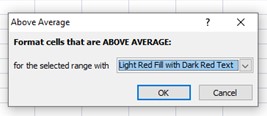
Excel menghitung nilai rata-rata dari rentang yang dipilih dan hanya akan menyorot sel-sel yang berada di atas nilai rata-rata. Pertimbangkan nilai rata-rata 42,5, maka sel yang memiliki nilai di atas nilai ini akan disorot.
Dibawah rata-rata
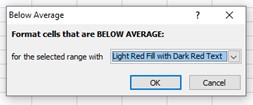
Opsi ini mengikuti aturan yang sama, tetapi sel yang memiliki nilai lebih rendah dari nilai rata-rata akan disorot, dan itulah satu-satunya perbedaan.
Bar Data
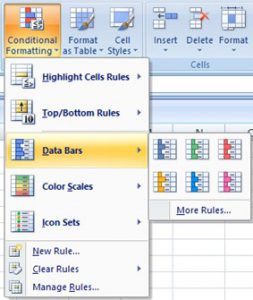
Bilah data adalah opsi yang menunjukkan nilai sel yang dipilih dalam bentuk bilah data. Bilah data ini bervariasi dalam ukuran tergantung pada nilai dalam sel yang dipilih. Contoh, untuk nilai yang lebih tinggi, bilah akan lebih panjang, dan untuk nilai yang lebih kecil, akan lebih pendek.
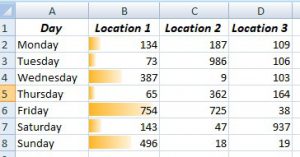
Kita dapat melihat bahwa sel-sel di kolom B memiliki berbagai jenis bilah data. Untuk angka seperti 65, 173, bilah data lebih pendek dibandingkan dengan bilah data untuk angka seperti 387, 496, dll.
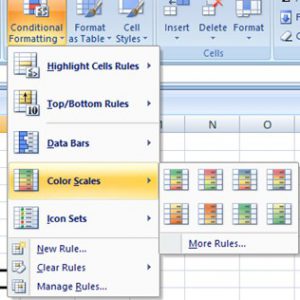
Skala Warna
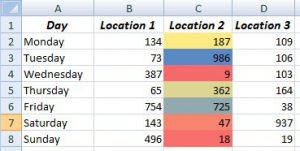
Skala warna adalah opsi yang digunakan untuk menunjukkan kumpulan nilai atau sel yang berbeda dengan jenis opsi yang berbeda. Dalam opsi apa pun, baris warna teratas menunjukkan nilai yang lebih besar dan baris warna terakhir menunjukkan nilai yang lebih kecil. Di sini mari kita ambil set ketiga.
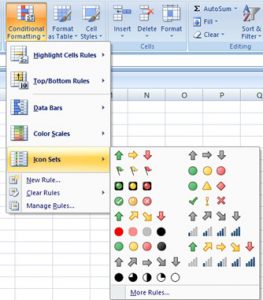
Set Ikon
Kumpulan ikon adalah berbagai jenis stabilo yang dapat digunakan untuk menafsirkan data dengan mudah tanpa harus melihat dengan tajam.
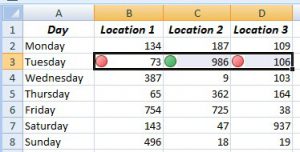
Nilai yang kurang dari atau sama dengan 200 berubah menjadi merah dan lainnya berubah menjadi hijau.
Fitur Penting Lainnya
Ada tiga opsi lain dalam daftar drop-down pemformatan bersyarat.
Aturan baru
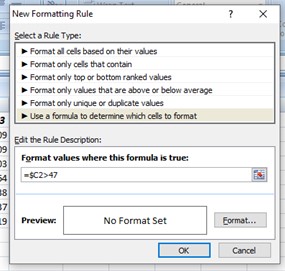
Opsi aturan baru memungkinkan Anda mengatur ulang semua nilai atau ketentuan yang telah Anda berikan di salah satu opsi di jendela terpisah. Dengan menggunakan ini, Anda juga dapat melakukan pemformatan bersyarat menggunakan rumus. Langkah-langkahnya adalah sebagai berikut:
- Klik Gunakan rumus untuk menentukan sel mana yang akan diformat .
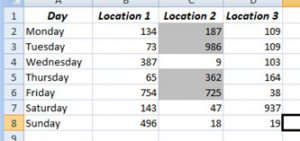
- Masukkan nilai sel dengan mengklik dan menyeret kolom tempat Anda harus menggunakan rumus. Kami tidak dapat mengambil $C$2 karena hanya sel itu yang akan disertakan karena kami membutuhkan seluruh kolom, kami akan menggunakan $C2.
- Klik Format >> Isi >> OK dan lagi OK.
Hapus Aturan
Hapus Aturan lagi berisi dua opsi lagi, dan Hapus dari sel yang dipilih dan Hapus dari seluruh lembar. Mereka digunakan untuk menghapus seluruh aturan baik dari baris yang dipilih atau dari seluruh lembar tergantung pada opsi yang Anda pilih.
Kelola Aturan
Kelola Aturan memberi Anda jendela berbeda seperti pada opsi Aturan Baru yang memungkinkan Anda mengedit atau menghapus aturan apa pun.
Bagaimana Belajar Excel Secara Gratis?
Blog ini berfokus untuk memahami apa itu pemformatan bersyarat secara mendalam. Dengan demikian, kita dapat melihat bahwa MS Excel memiliki begitu banyak fitur hemat waktu yang dapat lebih bermanfaat dan dapat membuat Anda lebih produktif.
- Buka halaman upStart
- Pilih kursus “Memulai Excel – Dasar & Lanjutan”
- Klik tombol “Daftar”
- Selesaikan proses pendaftaran
Itu dia. Setelah menyelesaikan langkah-langkah ini, Anda dapat mulai mempelajari dasar-dasar Excel dan aplikasinya dalam analisis data. Kursus ini akan memberi Anda dasar yang diperlukan untuk mempelajari konsep yang lebih maju nanti. Buka halaman upStart kami dan daftar di program ini hari ini.
Jika Anda memiliki pertanyaan atau saran tentang kursus ini, beri tahu kami melalui bagian komentar di bawah. Kami akan senang mendengar dari Anda.