
Die 40 besten kostenlosen Lightroom-Voreinstellungen für 2022
Veröffentlicht: 2022-01-04Wir haben eine riesige Sammlung der besten kostenlosen Lightroom-Voreinstellungen für Designer und Fotografen, mit denen Sie Ihren Fotos sofort professionelle Effekte hinzufügen können.
Lightroom Presets sind kleine vordefinierte Einstellungsdateien, die nach der Installation und mit nur einem Klick verwendet werden können, um sofort spezifische und oft beeindruckende Effekte auf Ihre Fotos anzuwenden. Sie dienen einem sehr ähnlichen Zweck wie Photoshop-Aktionen, die in Photoshop verwendet werden, um einen bestimmten Effekttyp auf ein Foto anzuwenden.
Die meisten Web- und Grafikdesigner verwenden Photoshop täglich als eines der wichtigsten Werkzeuge des Handels. Photoshop ist unglaublich leistungsfähig zum Entwerfen und Bearbeiten von Fotos, aber Adobe hat auch Lightroom, das zum Verarbeiten/Bearbeiten von Fotos und zum Organisieren von Fotodateien verwendet werden kann.
Als Designer arbeiten Sie wahrscheinlich mit vielen Bildern, darunter von Kunden bereitgestellte Bilder, gekaufte Stock-Fotos, heruntergeladene kostenlose Stock-Fotos und möglicherweise sogar Ihre eigenen Fotos. Da Designer mit so vielen Bildern arbeiten und auch begeisterte Fotografen sind, wird Lightroom auch außerhalb der Kreise professioneller Fotografen immer beliebter.
Zur Steigerung der Popularität von Lightroom trägt auch die Aufnahme in die Creative Cloud von Adobe bei. Wenn Sie ein Creative Cloud-Abonnement für Software wie Photoshop und Illustrator haben, haben Sie auch Zugriff auf Lightroom.
Die frühen Versionen von Lightroom enthielten grundlegende Funktionen zum Bearbeiten von Fotos, aber das Bibliotheksmodul zum Organisieren von Fotos war ebenso wichtig. Da Fotografen schnell ein Archiv mit Tausenden von Fotos aufbauen können, ist es unerlässlich, sie zu organisieren. Aber im Laufe der Jahre wurde das Entwicklungsmodul von Lightroom mit jeder neuen Version immer leistungsfähiger, und Lightroom-Benutzer öffnen Photoshop immer weniger.
Eine der besten Möglichkeiten, die Funktionen von Lightroom zu nutzen, ist die Verwendung von Voreinstellungen, insbesondere wenn Sie gerade erst mit dem Programm beginnen.
Presets können helfen, Ihren Bearbeitungs-Workflow zu beschleunigen, ermöglichen es Ihnen, erstaunliche Effekte zu erzielen, die Sie möglicherweise nicht selbst duplizieren können, und sie können auch als hervorragende Bildungsressource dienen, wenn Sie lernen möchten, wie Sie verschiedene Arten von Effekten erstellen . Es gibt viele Voreinstellungen zum Kauf, aber es gibt auch viele, die Sie kostenlos herunterladen können.
Das Finden der besten kostenlosen Voreinstellungen kann eine kleine Herausforderung sein, da Sie viele Optionen mit geringerer Qualität durchgehen müssen. Daher wurde diese umfangreiche Sammlung zusammengestellt, um einige der besten kostenlosen Voreinstellungen zu präsentieren, die Sie herunterladen können.
- Lightroom-Voreinstellungen für Filmeffekte
- Lightroom-Voreinstellungen für saisonale Effekte
- Lightroom-Voreinstellungen für HDR-Effekte
- Lightroom-Voreinstellungen für Farbeffekte
- Schwarz-Weiß-Lightroom-Voreinstellungen
- Vintage-Effekt-Lightroom-Voreinstellungen
- Astro- und Weltraum-Lightroom-Voreinstellungen
- So installieren Sie Lightroom-Voreinstellungen
Weitere Lightroom-Voreinstellungen
- Lightroom-Voreinstellungen für Instagram-Effekte
- Lightroom-Voreinstellungen für Modeeffekte
- Lightroom-Voreinstellungen für HDR-Effekte
- Lightroom-Voreinstellungen für Porträts
- Lightroom-Voreinstellungen für Filmeffekte
- Lightroom-Voreinstellungen für Reisen und Landschaften
- Lightroom-Presets für Hochzeiten
Lightroom-Voreinstellungen für Filmeffekte
Diese Voreinstellungen verleihen Ihren Digitalfotos ein filmähnliches Aussehen. Diese Effekte sind oft etwas subtil, können aber dabei helfen, wunderschöne Fotos zu erstellen.
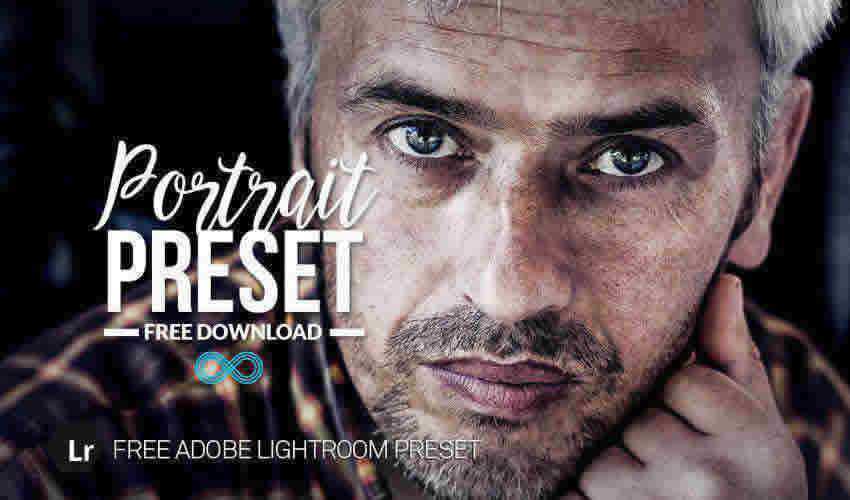
1. Kostenlose Lightroom-Voreinstellung für Porträtfotografie (Kostenlos)
Mit Hilfe dieser Voreinstellung verleihen Sie Ihren Porträts ein düsteres Aussehen, und Sie können es mit einem einzigen Klick anwenden.
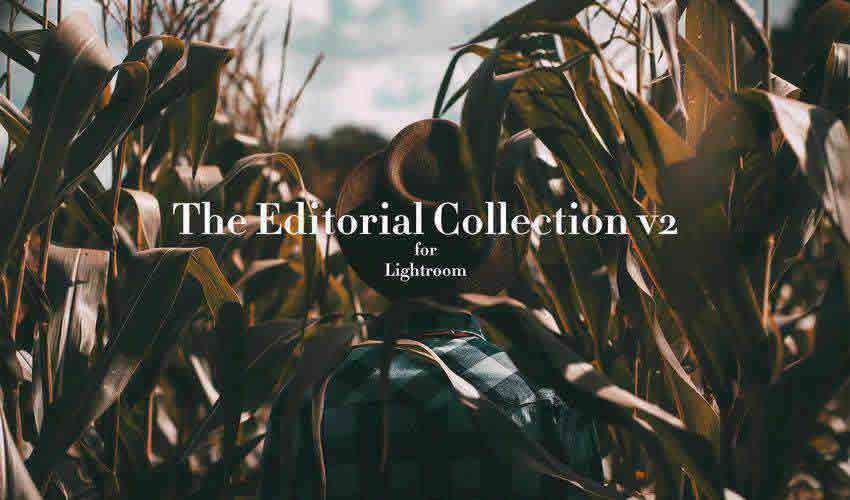
2. Die Redaktionssammlung v2 (Envato-Elemente)
Wenn Sie möchten, dass Ihre Fotos so aussehen, als würden sie auf das Cover einer Zeitschrift gehören, probieren Sie diese Voreinstellung aus. Sie finden 13 Voreinstellungen, die sowohl mit JPEG- als auch mit RAW-Dateien kompatibel sind.
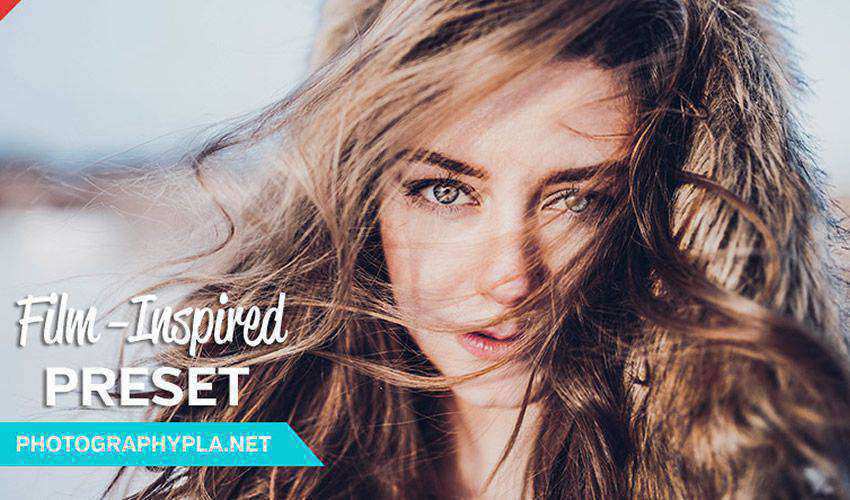
3. Vom Film inspiriertes Lightroom-Preset (Kostenlos)
Diese filminspirierte Lightroom-Voreinstellung verleiht Ihren Fotos einen klassischen Film-Look. Sie können es auf alle Arten von Fotos anwenden, einschließlich Landschafts-, Außen-, Porträts und mehr.
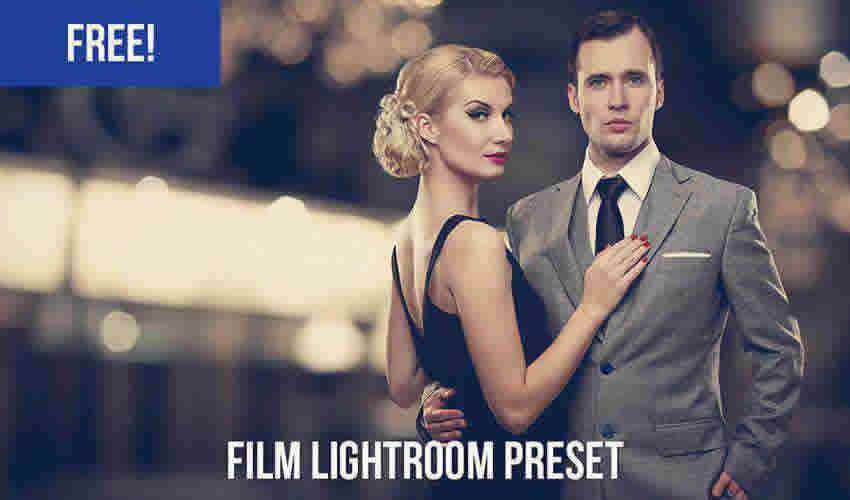
4. Film-Desktop- und mobile Lightroom-Voreinstellung (Kostenlos)
Diese Voreinstellung ist eine weitere filminspirierte Lightroom-Voreinstellung, aber der Unterschied besteht darin, dass dieses Set Ihren Fotos ein weiches, verwaschenes Aussehen verleiht. Verwenden Sie es, um einen interessanten Effekt auf Ihren Porträtfotos zu erzielen.
5. Lightroom Presets zum Jubiläum – Band I (Envato-Elemente)
Dieses Set enthält 20 verschiedene Voreinstellungen und wurde speziell für Paare, Senioren und Porträtfotografie entwickelt. Einige bemerkenswerte Merkmale sind authentische Farbtöne, stimmungsvolle Atmosphären und Filmimitationen.

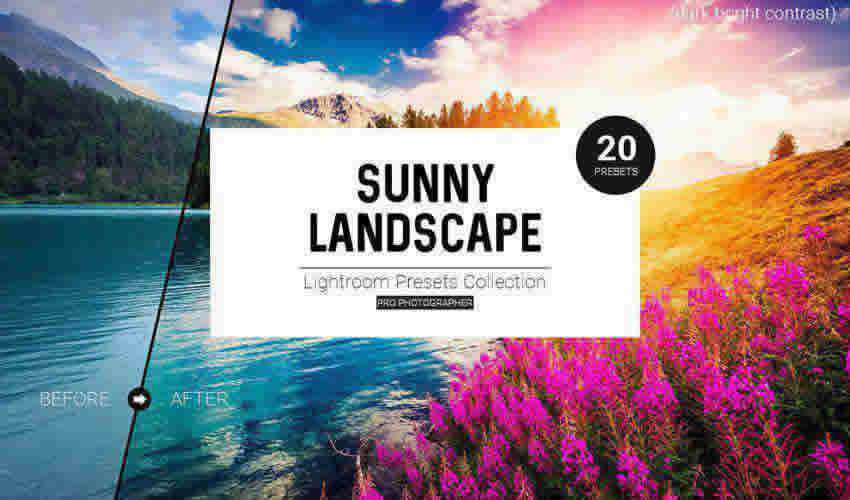
6. Lightroom-Voreinstellungen für sonnige Landschaften (Envato-Elemente)
Probieren Sie diese voreingestellte Sammlung aus, wenn Sie gerne Landschaften, Sonnenaufgänge oder Sonnenuntergänge aufnehmen. Die Sammlung enthält 30 verschiedene Voreinstellungen, die die Formate RAW, NEF, DNG, JPG und TIFF unterstützen.
7. Lightroom-Voreinstellung für Vintage-Filme (Kostenlos)
Verwenden Sie diese Vintage-Voreinstellung, wann immer Sie möchten, dass Ihre Fotos klassischer wirken. Die Voreinstellung wendet einen gut aussehenden, weichen Vintage-Effekt an, der Ihre Fotos hervorhebt.

8. Körnige matte Lightroom-Voreinstellung (Kostenlos)
Matte-Effekte sind ein beliebter Effekt für die Porträtfotografie, und dank dieser Voreinstellung müssen Sie sie nicht mehr jedes Mal von Grund auf neu erstellen.

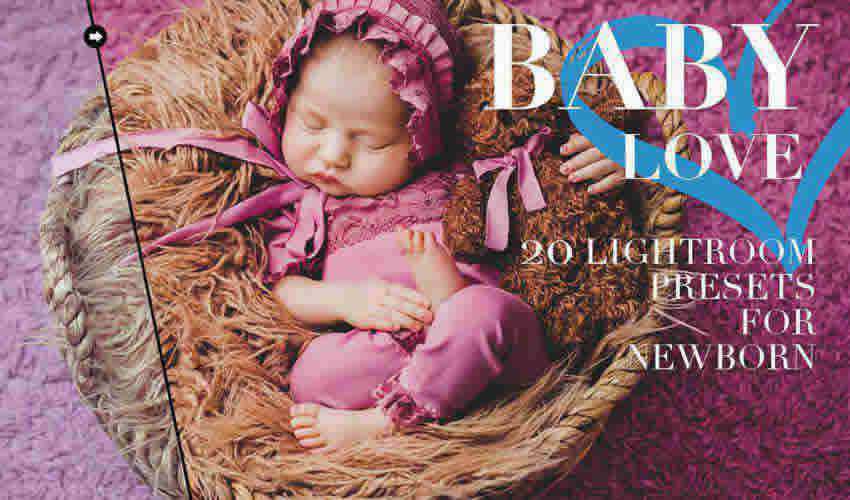
9. Lightroom-Voreinstellungen für Neugeborene (Envato-Elemente)
Diese Preset-Sammlung wurde speziell für die Neugeborenenfotografie entwickelt. Insgesamt 20 Voreinstellungen fügen verschiedene Effekte wie weiches Licht, weiches Schwarzweiß, Vintage, erstaunliche Augen und mehr hinzu.
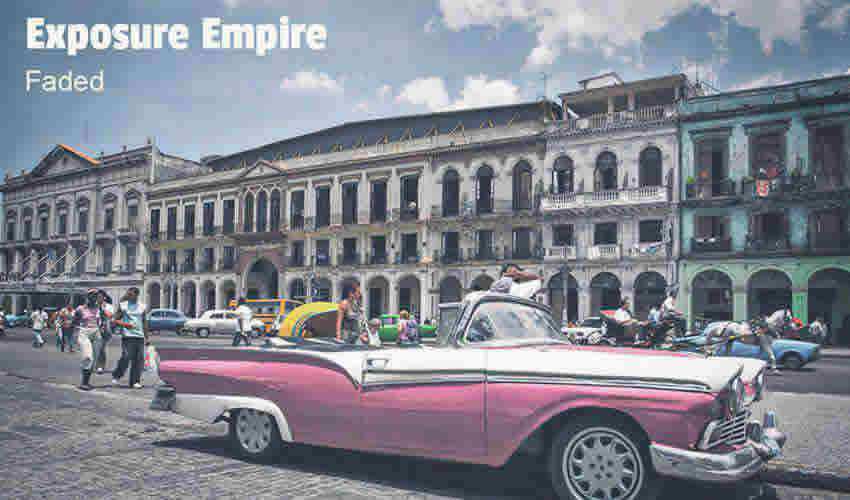
10. Verblasste Lightroom-Voreinstellung (Kostenlos)
Probieren Sie diese Voreinstellung aus, wenn Sie Ihren Fotos einen gut aussehenden Verblassungseffekt hinzufügen möchten. Dieser Effekt funktioniert gut mit verschiedenen Fotos, darunter Stadtansichten, Landschaften, Außenaufnahmen, Porträts und mehr.
11. Ich bin Blogger 50 Lightroom Presets (Envato-Elemente)
Sie finden insgesamt 50 Voreinstellungen, perfekt für Reisen, Mode, Lifestyle, Essen und andere Fotografiestile. Verwenden Sie es, um Ihren Blog hervorzuheben.

Lightroom-Voreinstellungen für saisonale Effekte
12. Summer Haze Lightroom-Voreinstellungen (Kostenlos)
Diese kostenlosen Lightroom-Voreinstellungen verleihen Ihren Sommerfotos einen sanften und subtilen Dunsteffekt, mit dem Sie den Moment perfekt festhalten können.
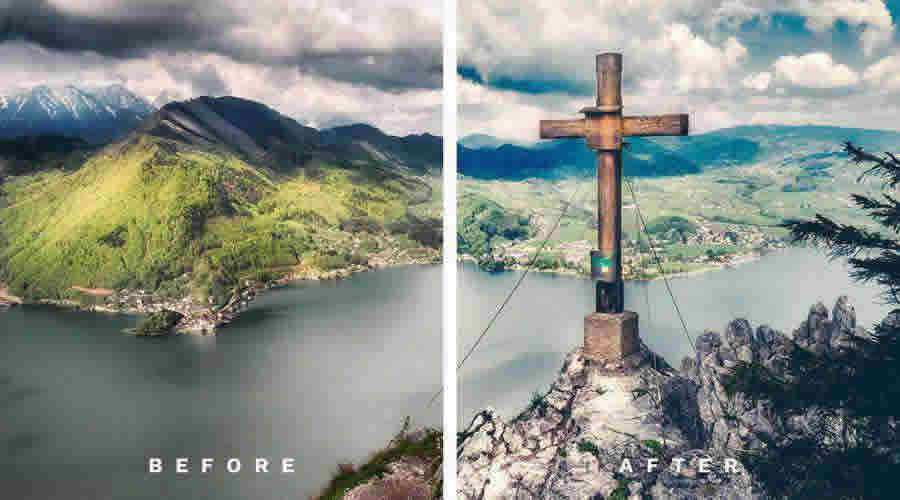
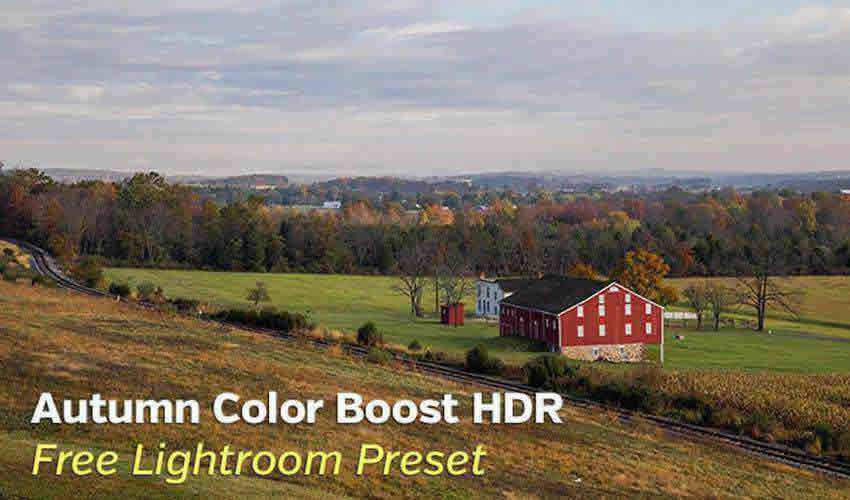
13. HDR-Lightroom-Voreinstellung für herbstliche Farbverstärkung (Kostenlos)
Steigern Sie den Dynamikbereich und lassen Sie die Herbstfarben mit dieser HDR-Lightroom-Voreinstellung „Herbstfarbe verstärken“ knallen. Die Voreinstellung funktioniert mit Lightroom 4 und neueren Versionen.
14. Dark Forest Tales Lightroom-Voreinstellungen für Mobilgeräte und Desktops (Kostenlos)
Mit dieser Sammlung kostenloser Lightroom-Voreinstellungen können Sie stimmungsvolle Fotos erstellen. Es gibt zwölf Voreinstellungen, von denen jede einen etwas anderen Effekt bietet.

15. Herbstwald Desktop- und mobile Lightroom-Voreinstellungen (Kostenlos)
Mit dieser kleinen Sammlung kostenloser Voreinstellungen können Sie Ihren Wald- oder Naturfotos ein stimmungsvolles Aussehen verleihen.

Lightroom-Voreinstellungen für HDR-Effekte
Lightroom eignet sich hervorragend, um den Dynamikbereich eines Fotos zu erhöhen. Die neueste Version (Lightroom CC) enthält eine neue HDR-Zusammenführungsfunktion, aber dazu benötigen Sie mehrere Belichtungen derselben Szene. Wenn Sie mit einem einzelnen Foto arbeiten, können Sie mit diesen Voreinstellungen ein HDR-Erscheinungsbild erzielen.
16.
UltraPOP Lightroom-Voreinstellungen (Envato-Elemente)
Hauchen Sie Ihren Fotos mit dieser UltraPOP-Voreinstellung für Lightroom neues Leben ein. Die Sammlung enthält 20 verschiedene Voreinstellungen, die Ihren Fotos jeweils einen einzigartigen Farbtupfer verleihen.

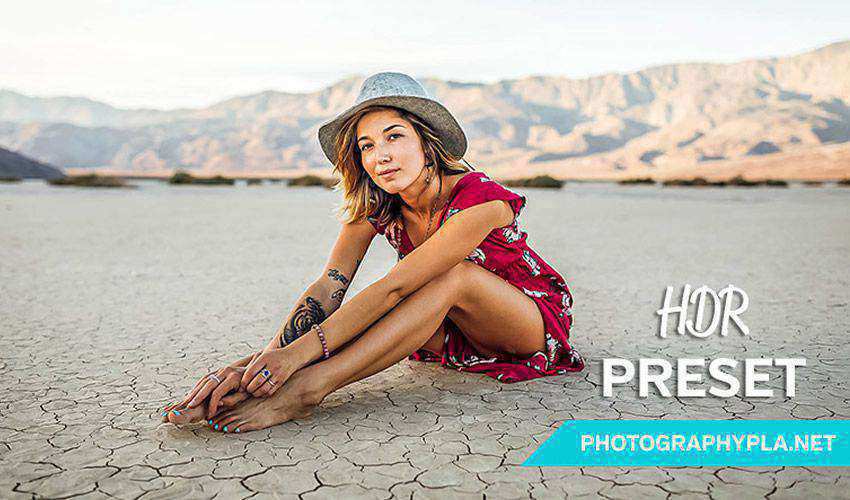
17. HDR-Lightroom-Voreinstellung (Kostenlos)
Für einen dramatischeren Look sollten Sie diese HDR-Voreinstellung für Lightroom verwenden. Sie können schnell alle Effekte anwenden, die für einen authentischen HDR-Look erforderlich sind.
18. Blumenportrait-Voreinstellungen für Lightroom & ACR (Envato-Elemente)
Diese Voreinstellungen für Blumenporträts für Lightroom eignen sich perfekt für Hochzeits- und Kunstfotografie. Die Kollektion funktioniert gut mit Porträts in natürlichem Licht mit vielen Grüntönen und Blumen.

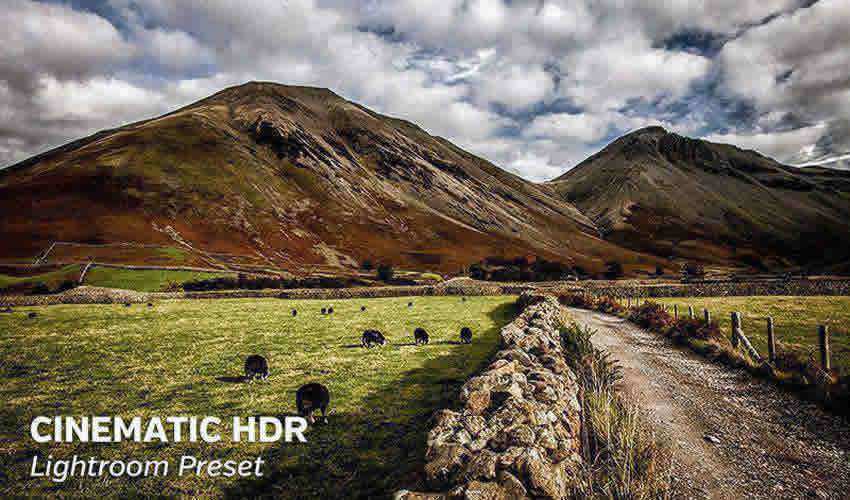
19. Cinematic HDR Lightroom Preset (Kostenlos)
Dies ist eine weitere HDR-Voreinstellung für Lightroom, aber diesmal erhalten Sie einen filmischen Look. Diese Voreinstellung ist perfekt für Landschafts- und Naturfotos und funktioniert mit Lightroom 4, 5, 6 und CC.

20. HDR-Lightroom-Voreinstellung (Kostenlos)
Diese HDR-Lightroom-Voreinstellung lässt jedes Foto düsterer erscheinen und eignet sich gut für die Porträtfotografie. Sie können die Voreinstellung auch nach Ihren Wünschen anpassen.

21. FoodKit – Essensvoreinstellungen für Lightroom & ACR (Envato-Elemente)
Jeder Food- oder Eventfotograf wird diese Voreinstellung praktisch finden. Sie können Ihre Fotos nicht nur lecker aussehen lassen, sondern auch Ihren Arbeitsablauf erheblich beschleunigen.

22. Starkes HDR-Lightroom-Preset (Kostenlos)
Probieren Sie diese mobile und Desktop-HDR-Lightroom-Voreinstellung aus, wenn Sie Ihre Fotos kräftig und dramatisch erscheinen lassen möchten. Die Voreinstellung funktioniert mit Lightroom 4 und höher.

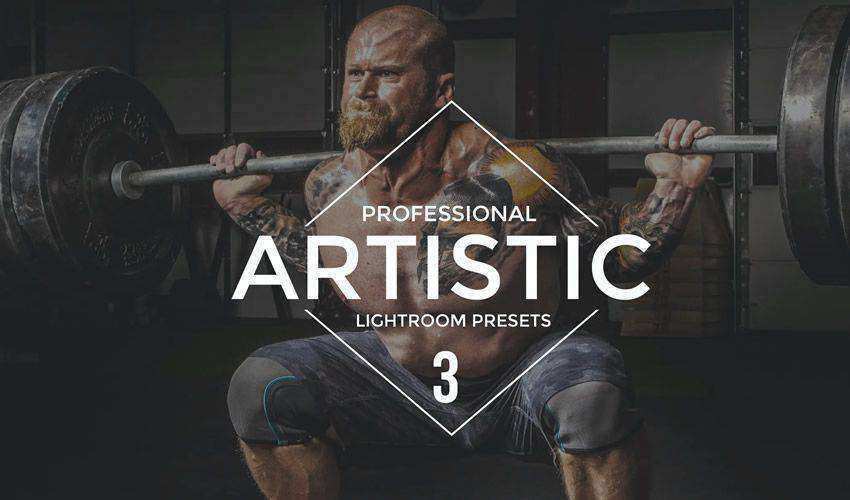
23. Künstlerischer Band. 3 Lightroom-Voreinstellungen (Envato-Elemente)
Dieses Paket mit Lightroom-Voreinstellungen enthält 26 verschiedene Voreinstellungen mit einem künstlerischen Look and Feel. Sie sind mit Lightroom 4 und höher kompatibel und funktionieren sowohl mit JPG- als auch mit RAW-Bildern.
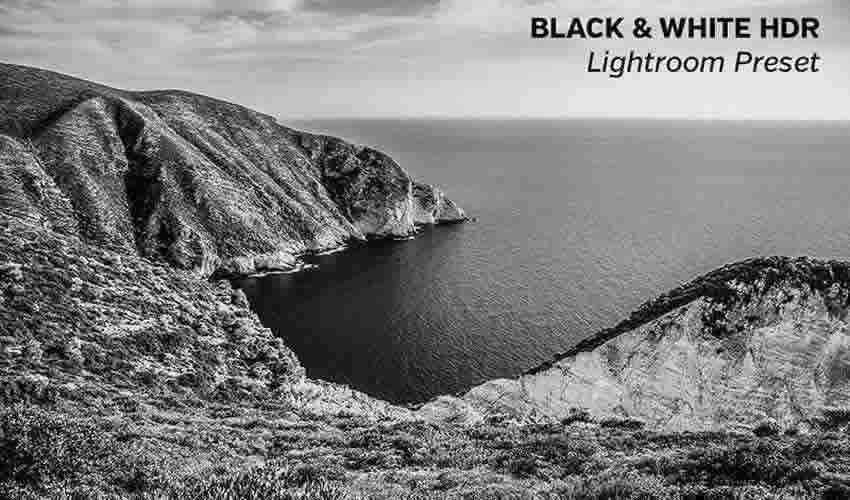
24. Schwarz-Weiß-HDR-Lightroom-Voreinstellung (Kostenlos)
Diese Voreinstellung macht es einfach, den Schwarz-Weiß-Effekt auf jedes Foto anzuwenden und das tiefe, schöne Schwarz beizubehalten.
Lightroom-Voreinstellungen für Farbeffekte
In Lightroom gibt es alle möglichen Möglichkeiten, mit Farbe zu arbeiten. Bei einigen langweiligen Fotos möchten Sie vielleicht die Farben hervorheben, und in anderen Fällen möchten Sie vielleicht stattdessen einen verblassten Effekt verwenden. Sie können auch einen blauen Himmel zum Leben erwecken oder Herbstfarben in einem Naturfoto verstärken.
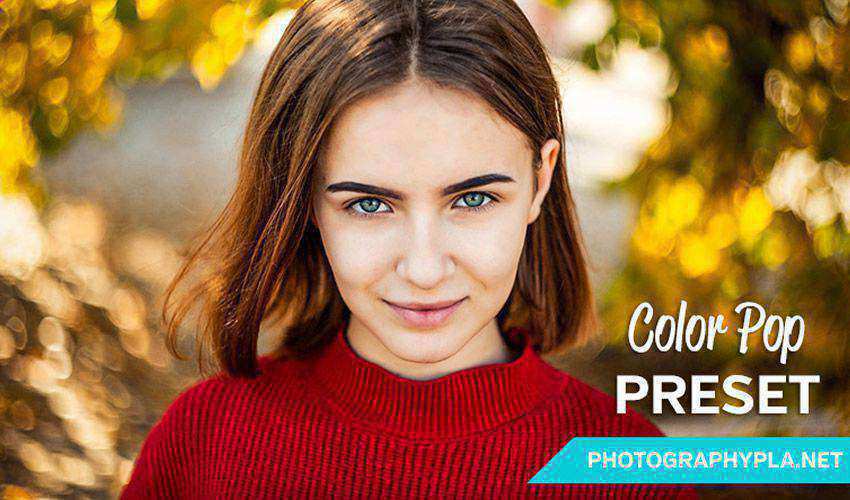
25. Color Pop Lightroom-Voreinstellung (Kostenlos)
Erwecken Sie Ihre Fotos zum Leben, indem Sie einen Farbtupfer hinzufügen. Diese kostenlose Voreinstellung lässt die Farben in Ihren Fotos lebendiger erscheinen. Die Voreinstellung funktioniert sowohl mit RAW-Dateien als auch mit .jpg-Dateien.
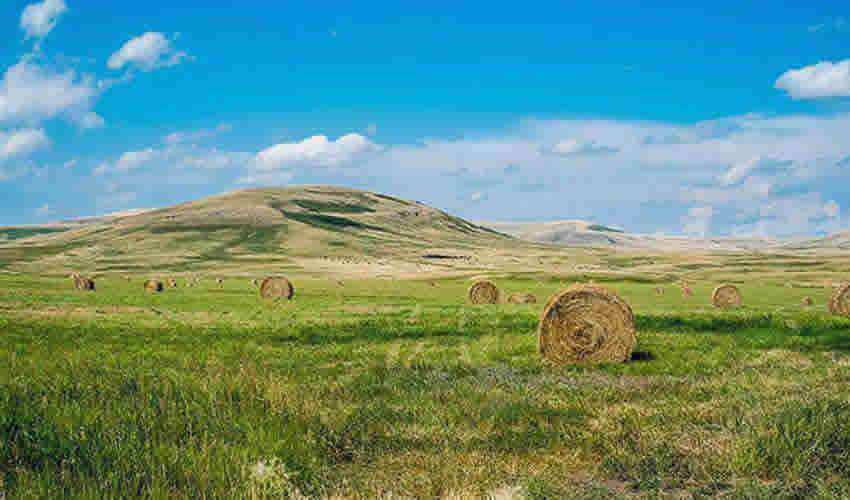
26. Lightroom-Voreinstellung für lebendige Landschaften (Kostenlos)
Dies ist eine weitere farbenfrohe Voreinstellung für Lightroom, die Ihre Landschaftsfotos zum Leben erwecken soll, indem sie die Farben lebendiger erscheinen lässt. Die Voreinstellung funktioniert mit Lightroom 4, 5, 6 und CC.
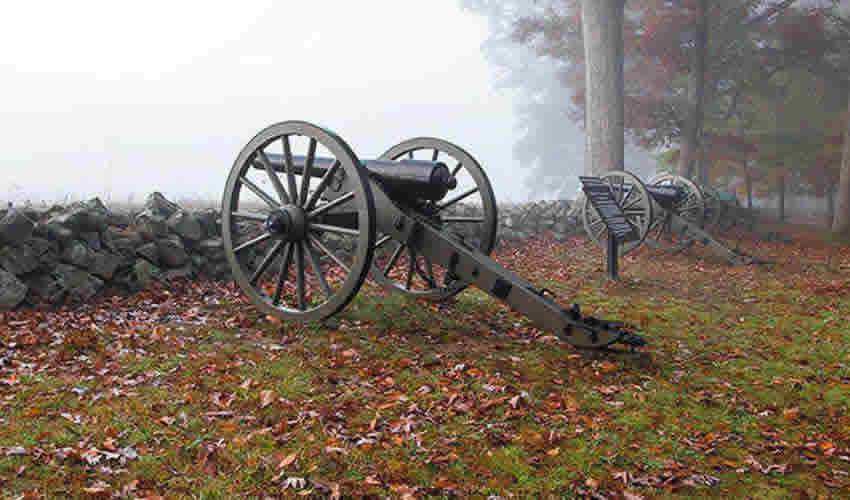
27. Herbstlandschaft Lightroom Preset (Kostenlos)
Der Herbst ist eine der farbenfrohsten Jahreszeiten, und diese Voreinstellung lässt diese Herbstlandschaftsfotos noch lebendiger erscheinen. Die Voreinstellung ist einfach zu verwenden und an Ihre Bedürfnisse anzupassen.
28. Kostenlose helle, farbenfrohe und lebendige Lightroom-Voreinstellungen (Kostenlos)
Mit diesem kostenlosen Add-on für Lightroom können Sie Ihren Fotos energetische Lebendigkeit verleihen, indem Sie die hellen Farbakzente verwenden, die mit diesen acht Voreinstellungen geliefert werden.

29. Lightroom-Voreinstellung für Modemagazine (Kostenlos)
Mit diesem kleinen Bündel von Lightroom-Voreinstellungen für Modemagazine können Sie Ihren Fotos etwas Professionalität und Glamour verleihen.

30. Ausgefallene und intensive Lightroom-Voreinstellungen (Kostenlos)
Wenn Sie Ihren Fotos einen ausgefallenen oder intensiven Effekt verleihen möchten, dann ist diese Sammlung von fünfzehn Voreinstellungen genau das Richtige für Sie.
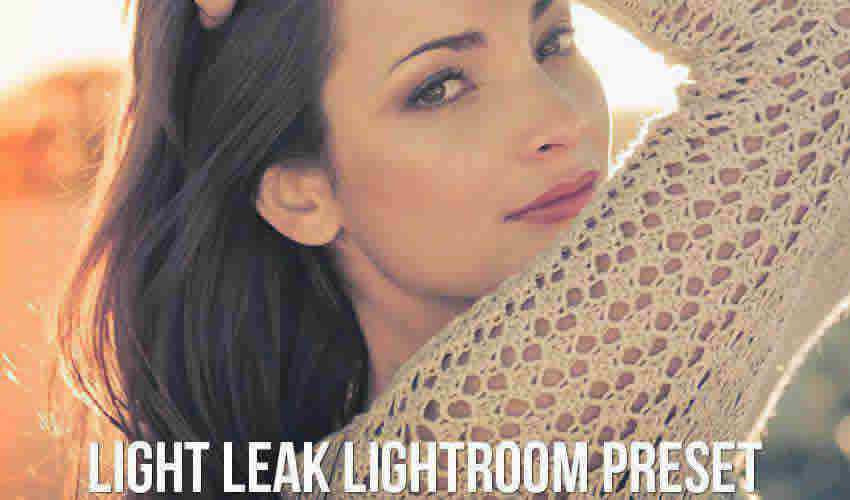
31. Light Leak Mobile & Desktop Lightroom Preset (Kostenlos)
Fügen Sie Ihren Fotos mit dieser kostenlosen Lightroom-Voreinstellung einen schönen Leckeffekt hinzu. Die Voreinstellung funktioniert gut in Kombination mit Vintage-Effekten und lässt sich leicht anwenden und nach Ihren Wünschen anpassen.
32. Cinema Lightroom-Voreinstellung (Kostenlos)
Heben Sie Ihre Fotos mit dieser kostenlosen Lightroom-Voreinstellung hervor. Es verwandelt Ihre Fotos in filmische Meisterwerke und Sie können sie ganz einfach an Ihre Bedürfnisse anpassen.
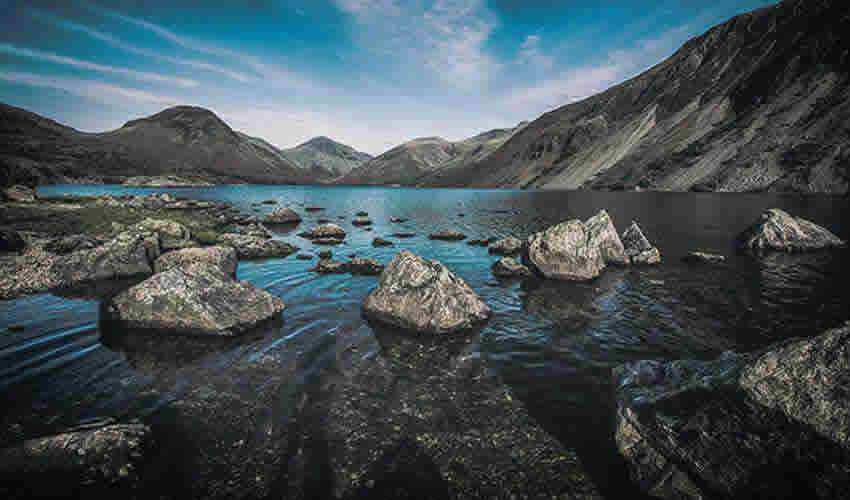
33. Intensive warme Lightroom-Voreinstellung (Kostenlos)
Wie der Name schon sagt, lässt dieses Preset Ihre Fotos intensiver erscheinen und wärmt sie auf. Es ist eine ausgezeichnete Wahl für Porträtfotos und funktioniert sowohl mit Lightroom als auch mit Photoshop.

34. Popper-Lightroom-Voreinstellung (Kostenlos)
Diese Voreinstellung ist eine gute Wahl, wenn Sie Ihren Fotos einen Hauch von Farbe hinzufügen möchten, ohne es zu übertreiben. Die Voreinstellung funktioniert mit Lightroom 4 und höher sowie mit Photoshop.

35. Leichte Pastell-Lightroom-Voreinstellung (Kostenlos)
Obwohl Sie diese Voreinstellung mit verschiedenen Fotos verwenden können, funktioniert diese Lightroom-Voreinstellung mit sanften Pastelltönen am besten mit Porträt- und Außenaufnahmen.

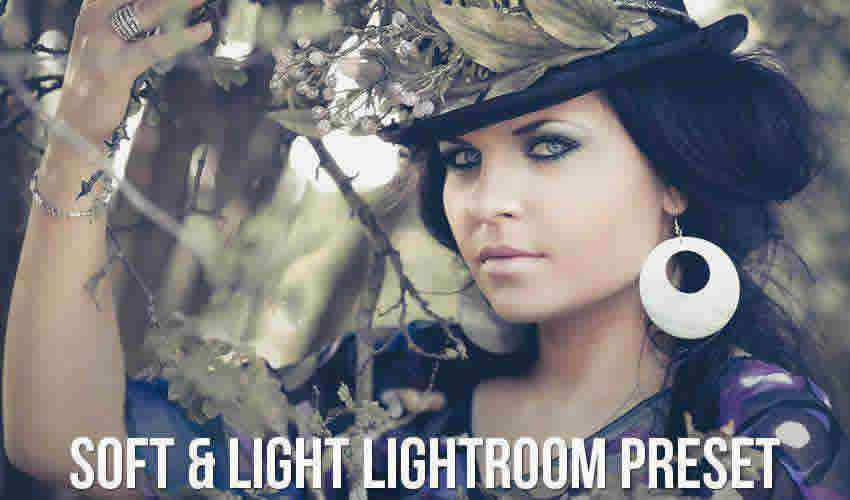
36. Soft & Light Lightroom-Voreinstellung (Kostenlos)
Schlagen Sie zwei Fliegen mit einer Klappe, fügen Sie einen weichen Look hinzu und verbessern Sie die Beleuchtung in Ihren Fotos mit dieser kostenlosen Lightroom-Voreinstellung für Mobilgeräte und Desktops.
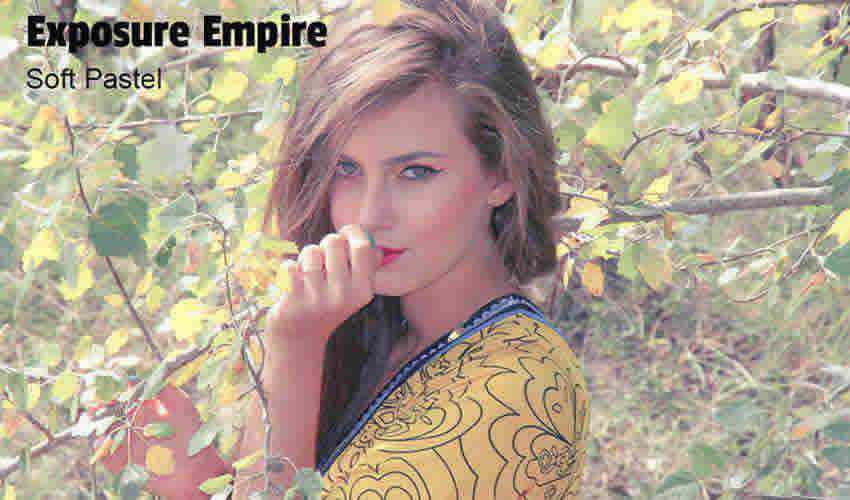
37. Leichte Pastell-Lightroom-Voreinstellung (Kostenlos)
Verleihen Sie Ihren Fotos mit dieser Lightroom-Voreinstellung einen pastellfarbenen Touch. Es funktioniert mit Lightroom 4 und höher sowie mit Photoshop und Sie können es einfach anpassen.
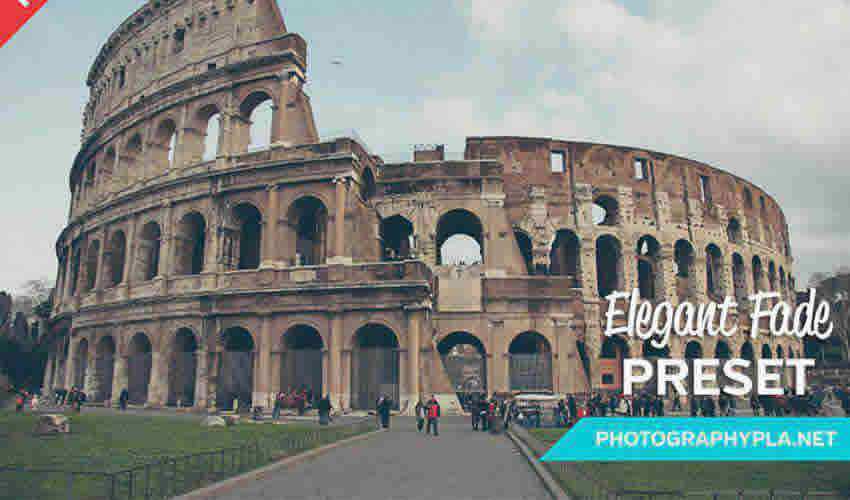
38. Elegantes Fade-Lightroom-Preset (Kostenlos)
Lassen Sie Ihre Fotos verblasst erscheinen, was ihnen ein schönes gealtertes Aussehen verleiht. Die Voreinstellung funktioniert mit Lightroom 4 und höher und unterstützt sowohl JPG- als auch RAW-Bildformate.
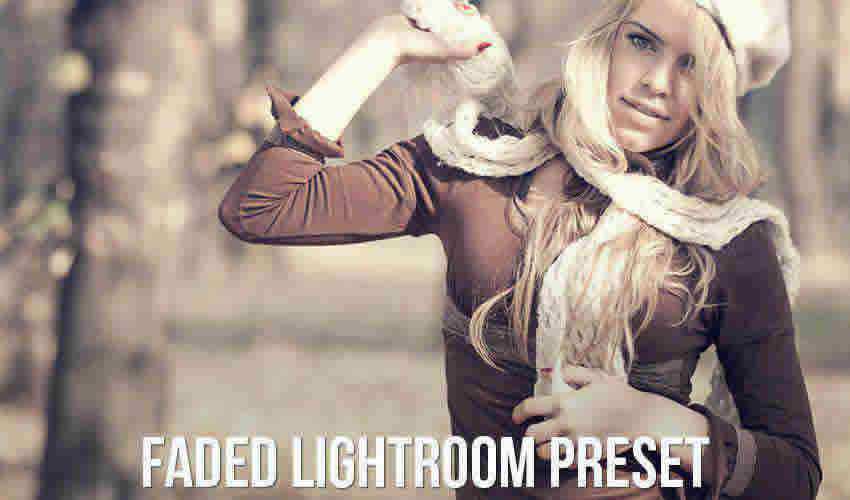
39. Verblasste Mobile- und Desktop-Lightroom-Voreinstellung (Kostenlos)
Probieren Sie diese verblasste Lightroom-Voreinstellung aus, wenn Sie Zeit sparen und nicht jedes Mal dieselben Filter und Effekte von Grund auf neu anwenden möchten.
Lightroom-Voreinstellungen für Schwarz-Weiß-Effekte
Es ist einfach, ein Farbfoto in Lightroom in Schwarzweiß umzuwandeln, aber einfache Schwarzweiß-Konvertierungen sehen oft langweilig und uninteressant aus. Um das Beste aus Ihren Schwarz-Weiß-Bildern herauszuholen, müssen Sie auch einige andere Anpassungen vornehmen, und diese Voreinstellungen erledigen die Arbeit für Sie.
40. Schwarz-Weiß-Lightroom-Voreinstellung (Kostenlos)
Diese Schwarzweiß-Lightroom-Voreinstellung wurde für RAW-Bilder entwickelt, funktioniert aber auch gut mit dem JPG-Format. Es wird Ihre Farbfotos sofort in Schwarzweiß umwandeln.
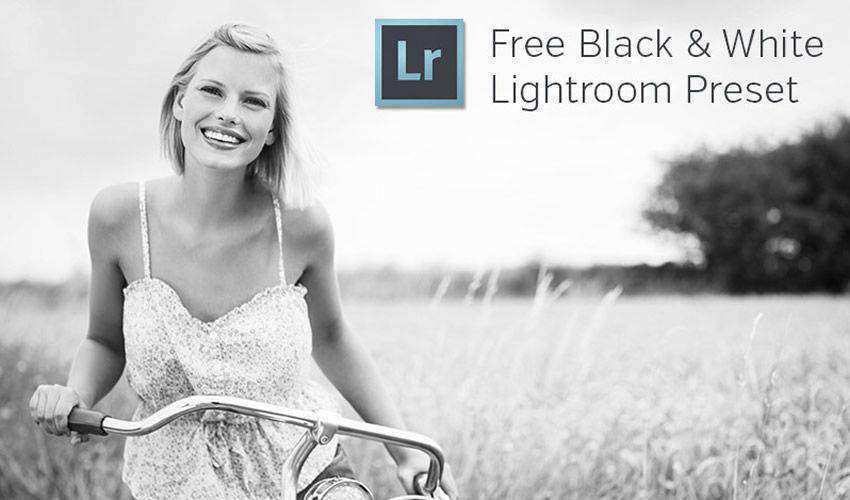
41. B&W Berkeley Mobile & Desktop LR-Voreinstellungen (Kostenlos)
Diese Voreinstellung verwandelt Ihre Fotos nicht nur in Schwarzweiß, sondern verleiht ihnen auch einen schönen Vintage-Effekt. Die Voreinstellung ist einfach anzuwenden und anzupassen.

Lightroom-Voreinstellungen für Vintage-Effekte
Möchten Sie einen Vintage-Effekt für Ihr Foto? Mit dieser Auswahl an exzellenten Vintage- und Retro-Presets geht das ganz schnell.
42. Vintage Fade Lightroom-Voreinstellungen (Kostenlos)
Diese Voreinstellung lässt die Farben des Fotos verblassen und wendet einen subtilen Vintage-Effekt an. Es funktioniert mit Lightroom 4 und höher sowie mit Photoshop.
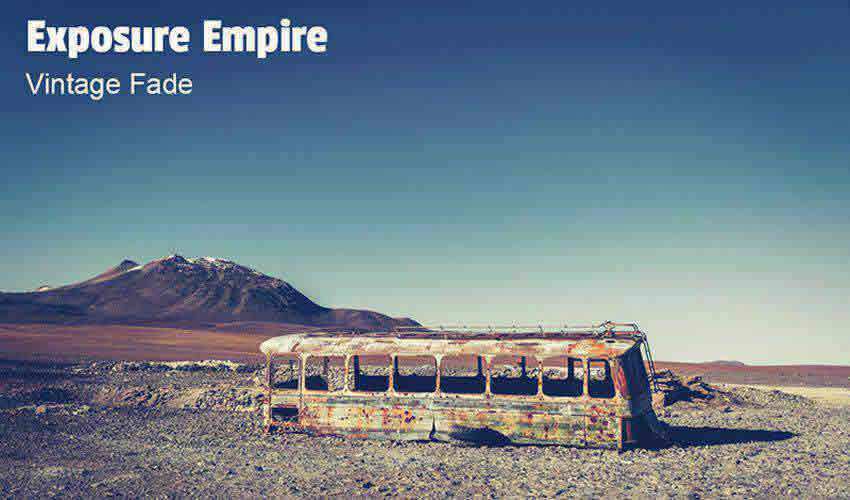
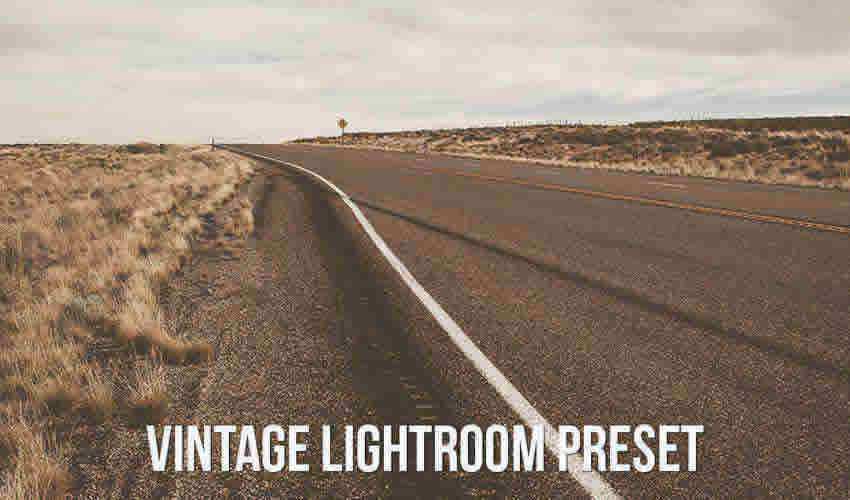
43. Vintage Lightroom-Voreinstellung für Mobilgeräte und Desktops (Kostenlos)
Diese Voreinstellung namens Vintage Wash lässt Ihre Fotos sofort retro wirken. Die Voreinstellung funktioniert mit Lightroom 4 und neuer und unterstützt verschiedene Bildformate.
44. Lavendel Lomo Lightroom Preset (Kostenlos)
Erstellen Sie mit Hilfe dieser Lightroom-Voreinstellung einen Lomo-Look. Diese Voreinstellung funktioniert mit Lightroom 4, 5, 6 und CC-Versionen.

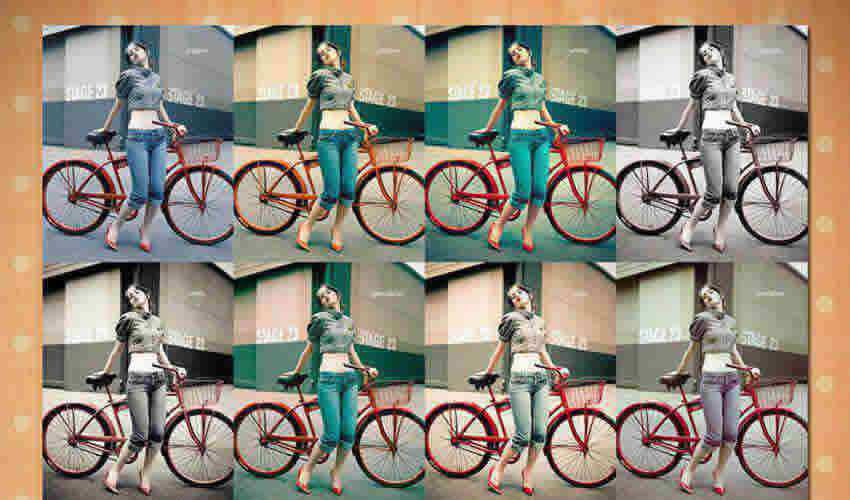
45. Blondies und Brunettes Lightroom Presets (Kostenlos)
Diese unterhaltsame Sammlung von Lightroom-Voreinstellungen eignet sich gut für die Porträtfotografie und verleiht Ihren Fotos einen lustigen Retro-Look.
46. Warmes Retro-Mobil- und Desktop-Preset (Kostenlos)
Ähnlich wie andere Lightroom-Voreinstellungen verleiht diese Sammlung von Voreinstellungen Ihren Fotos einen warmen Retro-Look. Die Sammlung unterstützt Lightroom 4 und neuer.

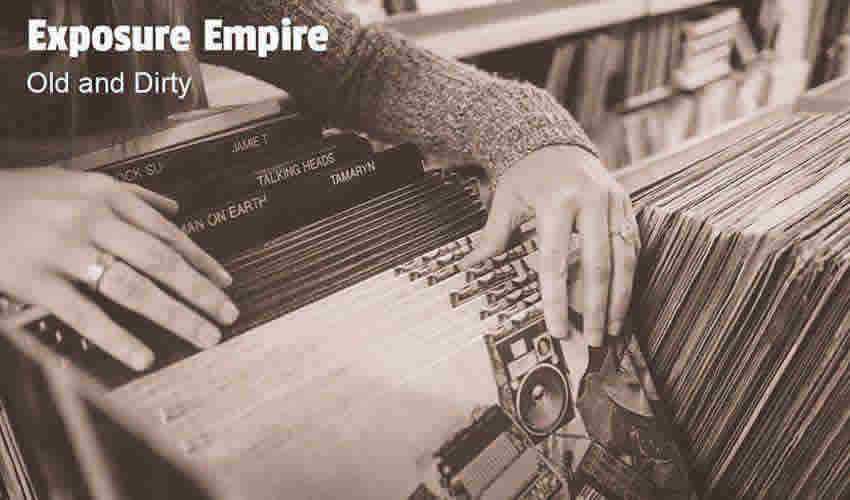
47. Lightroom-Voreinstellung für Vintage-Klarheit in Orange und Grün (Kostenlos)
Diese Lightroom-Voreinstellung verwandelt Ihre Fotos in Schwarzweiß und lässt sie gleichzeitig klassischer erscheinen.
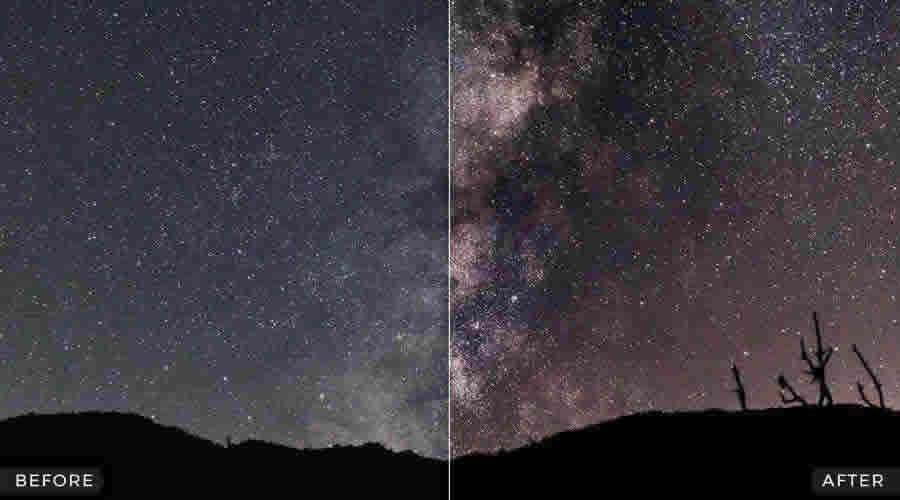
Lightroom-Voreinstellungen für Astro- und Weltraumfotografie
48. Astrofotografie und Nachthimmel Desktop- und mobile Lightroom-Voreinstellungen (Kostenlos)
Wenn Sie nach einem Addon suchen, das all die kleinen Details unseres Universums hervorhebt, dann sind diese zehn kostenlosen Lightroom-Voreinstellungen genau das, was Sie brauchen. Sie wurden explizit für die Astro- und Langzeitbelichtungsfotografie entwickelt.
So installieren und verwenden Sie eine Lightroom-Voreinstellung
So installieren und verwenden Sie eine Voreinstellung für das neueste Lightroom:
- Laden Sie die gewünschte Preset-Datei herunter und entpacken Sie sie
- Starten Sie Lightroom
- Navigieren Sie zum Entwicklungsmodul
- Bewegen Sie den Mauszeiger über das +-Zeichen neben den Voreinstellungen
- Wählen Sie Voreinstellungen importieren
- Wenden Sie die Voreinstellung an, indem Sie das Foto auswählen, das Sie bearbeiten möchten, und auf den Namen der Voreinstellung klicken.
So installieren und verwenden Sie eine Voreinstellung für ältere Versionen von Lightroom:
- Öffnen Sie Lightroom
- Gehen Sie zu Einstellungen > Voreinstellungen
- Klicken Sie auf das Feld mit dem Titel: Ordner mit Lightroom-Voreinstellungen anzeigen
- Doppelklicken Sie auf Lightroom
- Doppelklicken Sie auf Voreinstellungen entwickeln
- Kopieren Sie die Ordner Ihrer Vorgaben in den Ordner „Entwicklungsvorgaben“.
- Starten Sie Lightroom neu
- Verwenden Sie die Voreinstellung, indem Sie das Foto auswählen, mit dem Sie arbeiten möchten, und auf den Namen der Voreinstellung klicken