
Top 40 najlepszych darmowych ustawień Lightroom na rok 2022
Opublikowany: 2022-01-04Mamy ogromną kolekcję najlepszych darmowych ustawień Lightroom dla projektantów i fotografów, które pozwolą Ci natychmiast dodać profesjonalne efekty do swoich zdjęć.
Lightroom Presets to małe, z góry określone pliki ustawień, których po zainstalowaniu i jednym kliknięciem można użyć do natychmiastowego zastosowania na zdjęciach określonych i często oszałamiających efektów. Służą one bardzo podobnemu celowi jak akcje Photoshopa, które byłyby używane w Photoshopie do zastosowania określonego rodzaju efektu na zdjęciu.
Większość projektantów stron internetowych i grafików codziennie używa Photoshopa jako jednego z głównych narzędzi w branży. Photoshop jest niesamowicie potężny do projektowania i edycji zdjęć, ale Adobe ma również Lightroom, który może być używany do przetwarzania/edycji zdjęć i organizowania plików zdjęć.
Jako projektant prawdopodobnie pracujesz z wieloma obrazami, w tym dostarczonymi przez klientów, zakupionymi zdjęciami stockowymi, pobranymi bezpłatnymi zdjęciami stockowymi, a być może nawet własnymi zdjęciami. Ponieważ projektanci pracują z tak wieloma obrazami, a także są entuzjastami fotografii, Lightroom staje się coraz bardziej popularny nawet poza kręgami profesjonalnych fotografów.
W zwiększeniu popularności programu Lightroom pomaga również jego włączenie do usługi Creative Cloud firmy Adobe. Jeśli masz subskrypcję Creative Cloud na oprogramowanie takie jak Photoshop i Illustrator, masz również dostęp do Lightroom.
Wczesne wersje Lightroom zawierały podstawową funkcjonalność edycji zdjęć, ale równie ważny był moduł biblioteki do organizowania zdjęć. Ponieważ fotografowie mogą szybko stworzyć archiwum tysięcy zdjęć, ich uporządkowanie jest niezbędne. Jednak z biegiem lat, z każdą nową wersją, moduł programistyczny Lightroom stawał się coraz bardziej wydajny, a użytkownicy programu Lightroom coraz rzadziej otwierają program Photoshop.
Jednym z najlepszych sposobów wykorzystania możliwości Lightrooma, zwłaszcza jeśli dopiero zaczynasz pracę z programem, jest skorzystanie z ustawień wstępnych.
Presety mogą przyspieszyć proces edycji, pozwalają uzyskać niesamowite efekty, których sam nie będziesz w stanie powielić, a także mogą służyć jako doskonałe źródło edukacyjne, jeśli chcesz nauczyć się tworzyć różne rodzaje efektów . Istnieje wiele gotowych ustawień, które można kupić, ale jest też wiele, które można pobrać za darmo.
Znalezienie najlepszych darmowych ustawień wstępnych może być trochę trudne, ponieważ musisz przebrnąć przez wiele opcji o niższej jakości, więc ta obszerna kolekcja została skompilowana, aby pokazać jedne z najlepszych darmowych ustawień wstępnych, które możesz pobrać.
- Presety Lightroom z efektem filmowym
- Efekty sezonowe ustawień Lightroom
- Predefiniowane ustawienia Lightroom z efektem HDR
- Ustawienia wstępne efektów kolorystycznych Lightroom
- Czarno-białe ustawienia Lightroom
- Predefiniowane ustawienia Lightroom z efektem vintage
- Predefiniowane ustawienia Astro i Space Lightroom
- Jak zainstalować ustawienia wstępne Lightroom
Więcej ustawień Lightroom
- Presety Lightroom dla efektów na Instagramie
- Presety Lightroom dla efektów modowych
- Predefiniowane ustawienia Lightroom z efektem HDR
- Predefiniowane ustawienia Lightroom dla portretów
- Predefiniowane ustawienia Lightroom efektu filmowego
- Predefiniowane ustawienia Lightroom dla podróży i krajobrazów
- Ustawienia Lightroom na wesela
Presety Lightroom z efektem filmowym
Te ustawienia wstępne nadadzą Twoim zdjęciom cyfrowym wygląd filmu. Efekty te są często nieco subtelne, ale mogą pomóc w tworzeniu wspaniałych zdjęć.
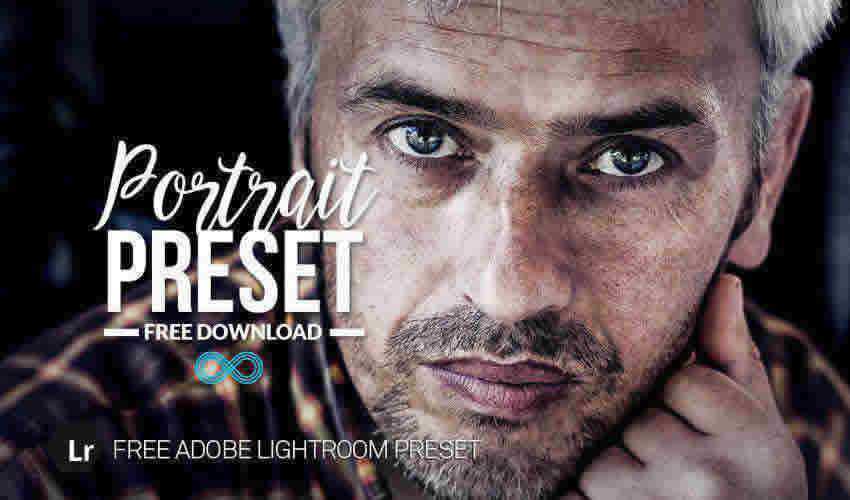
1. Darmowe ustawienie fotografii portretowej Lightroom (Bezpłatny)
Za pomocą tego ustawienia wstępnego nadasz swoim portretom bardziej chropowaty charakter i możesz je zastosować jednym kliknięciem.
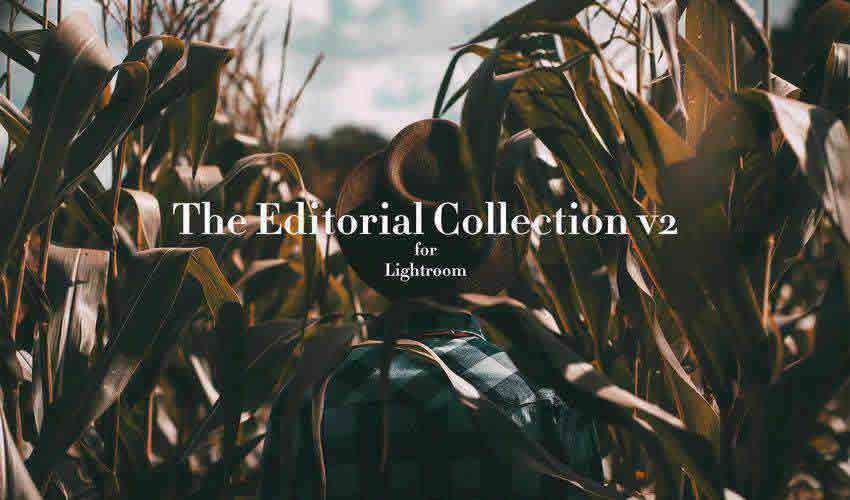
2. Kolekcja redakcyjna v2 (Elementy Envato)
Jeśli chcesz, aby Twoje zdjęcia wyglądały tak, jakby należały do okładki czasopisma, wypróbuj to ustawienie. Znajdziesz 13 ustawień wstępnych kompatybilnych zarówno z plikami JPEG, jak i RAW.
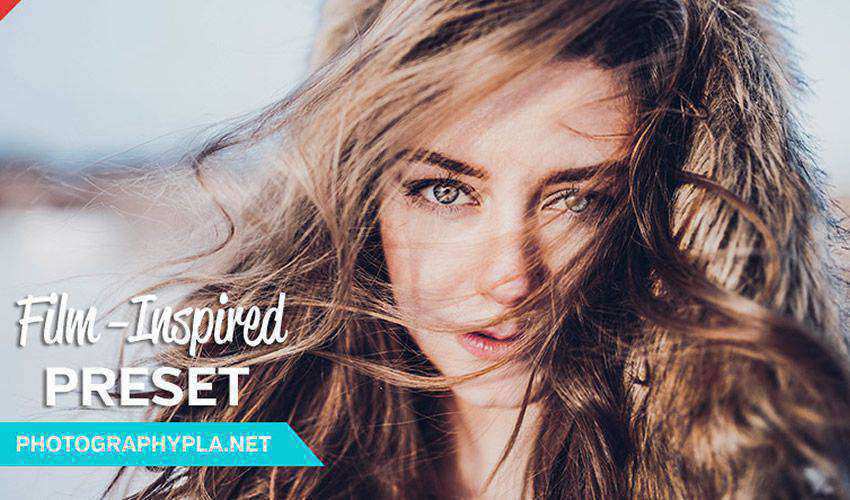
3. Inspirowane filmem ustawienie Lightroom (Bezpłatny)
To inspirowane filmem ustawienie Lightroom nada Twoim zdjęciom klasyczny, filmowy wygląd. Możesz go zastosować do wszystkich rodzajów zdjęć, w tym krajobrazu, pleneru, portretów i nie tylko.
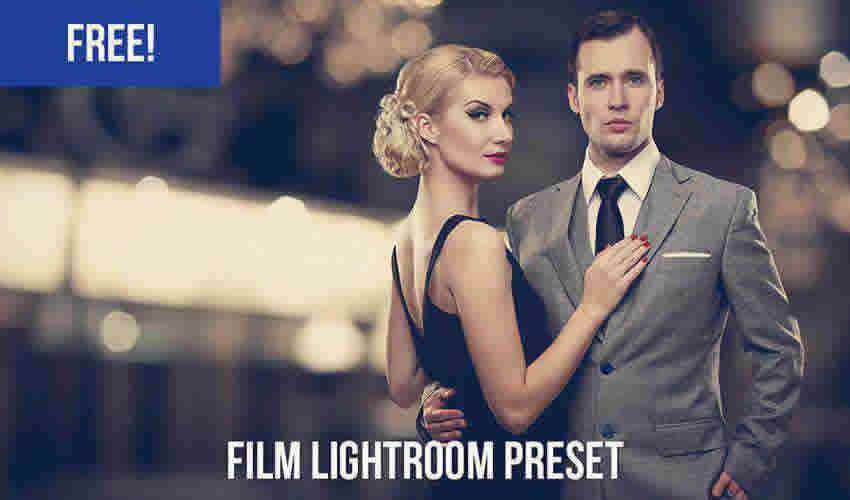
4. Film Desktop i mobilne ustawienie Lightroom (Bezpłatny)
To ustawienie wstępne jest kolejnym ustawieniem Lightroom inspirowanym filmem, ale różnica polega na tym, że ten zestaw nadaje Twoim zdjęciom miękki, sprany wygląd. Użyj go, aby uzyskać ciekawy efekt na zdjęciach portretowych.
5. Rocznicowe ustawienia Lightroom – Tom I (Elementy Envato)
Ten zestaw zawiera 20 różnych ustawień wstępnych i został zaprojektowany z myślą o parach, seniorach i fotografii portretowej. Kilka godnych uwagi cech to autentyczne odcienie kolorów, nastrojowa atmosfera i imitacja filmu.

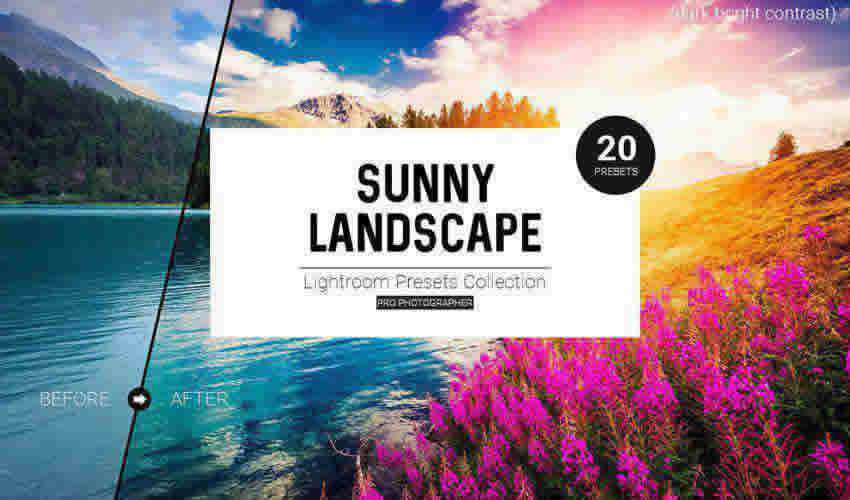
6. Predefiniowane ustawienia oświetlenia słonecznego krajobrazu (Elementy Envato)
Wypróbuj tę kolekcję gotowych ustawień, jeśli lubisz fotografować krajobrazy, wschody i zachody słońca. Kolekcja zawiera 30 różnych ustawień wstępnych obsługujących formaty RAW, NEF, DNG, JPG i TIFF.
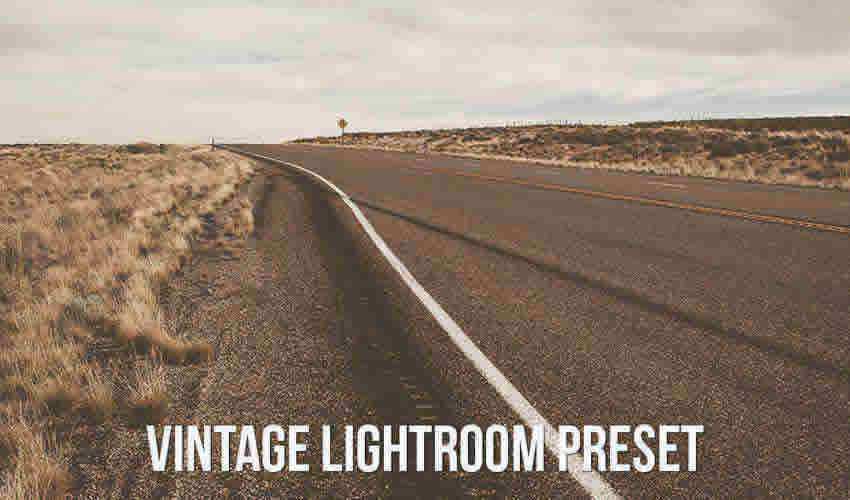
7. Predefiniowane ustawienie oświetlenia w stylu vintage (Bezpłatny)
Użyj tego ustawienia vintage, gdy chcesz, aby Twoje zdjęcia wyglądały bardziej vintage. To ustawienie zastosuje ładnie wyglądający, miękki efekt vintage, który sprawi, że Twoje zdjęcia będą się wyróżniać.

8. Ziarniste, matowe ustawienie Lightroom (Bezpłatny)
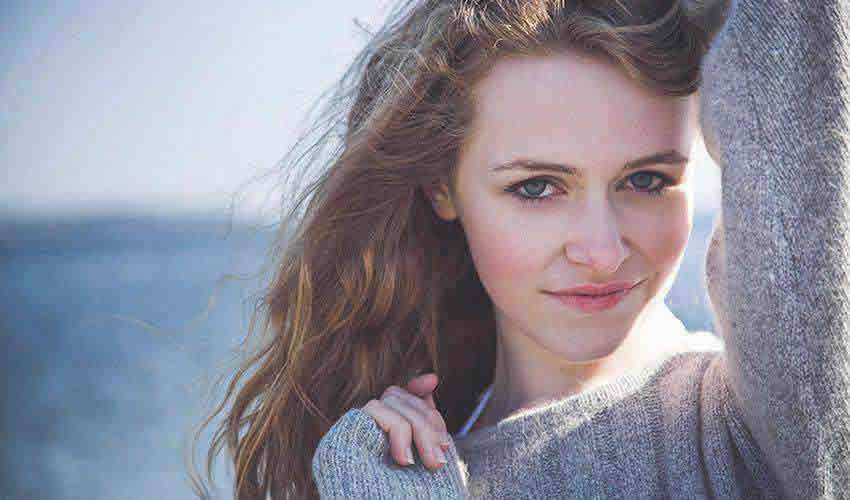
Efekty matowe są popularnym efektem w fotografii portretowej, a dzięki temu ustawieniu nie musisz już za każdym razem tworzyć go od zera.
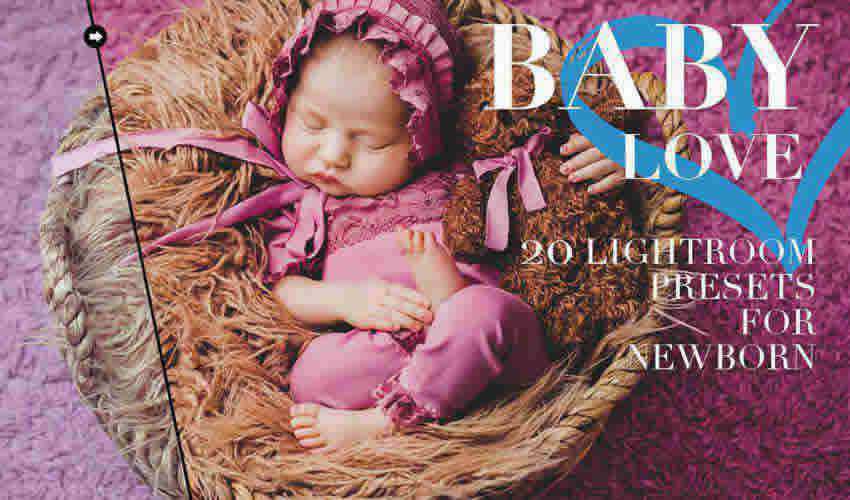
9. Predefiniowane ustawienia Lightroom dla noworodków (Elementy Envato)
Ta kolekcja predefiniowana została zaprojektowana z myślą o fotografii noworodkowej. W sumie 20 ustawień wstępnych doda różne efekty, takie jak miękkie światło, miękka czerń i biel, vintage, niesamowite oczy i inne.
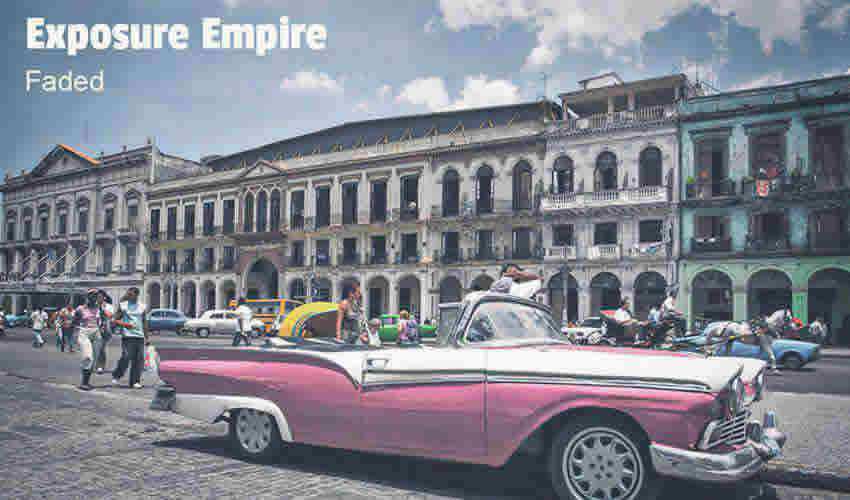
10. Wyblakłe ustawienie Lightroom (Bezpłatny)
Wypróbuj to ustawienie, jeśli chcesz dodać ładnie wyglądający efekt wyblaknięcia do swoich zdjęć. Ten efekt dobrze sprawdza się w przypadku różnych zdjęć, w tym pejzaży miejskich, krajobrazów, plenerów, portretów i innych.
11. Jestem Blogger 50 presetów Lightroom (Elementy Envato)
Znajdziesz w sumie 50 ustawień wstępnych, idealnych do podróży, mody, stylu życia, jedzenia i innych stylów fotografii. Użyj go, aby wyróżnić swój blog.

Efekty sezonowe ustawień Lightroom
12. Ustawienia Summer Haze Lightroom (Bezpłatny)
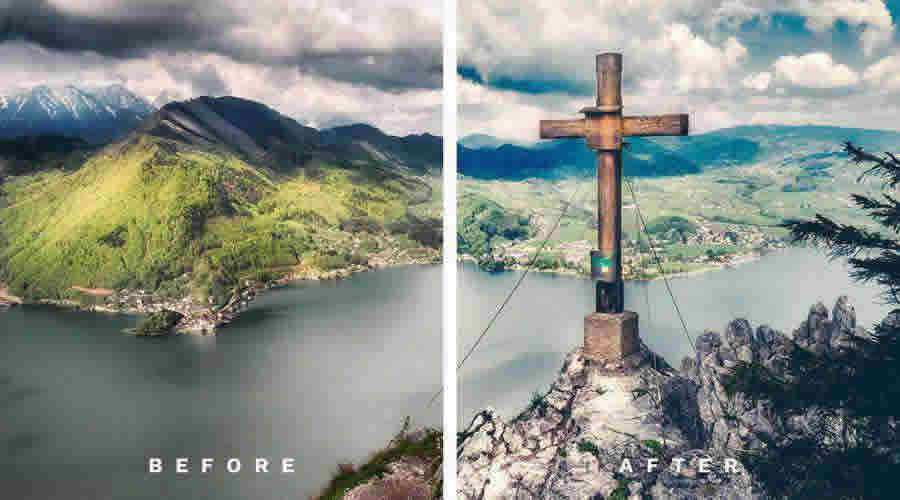
Te bezpłatne ustawienia Lightroom zapewnią Twoim letnim zdjęciom delikatny i subtelny efekt zamglenia, który pozwoli Ci doskonale uchwycić chwilę.
13. Jesienne ustawienie wzmocnienia HDR Lightroom (Bezpłatny)
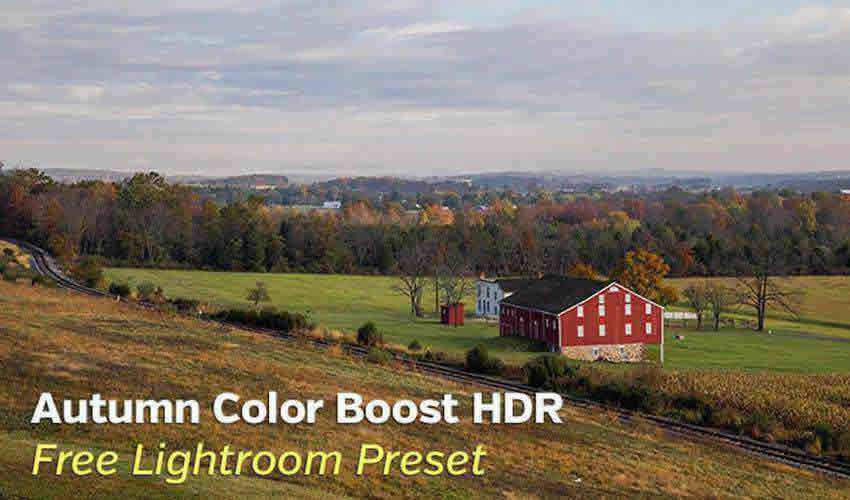
Zwiększ zakres dynamiczny i spraw, by te jesienne kolory pojawiły się dzięki temu zestawowi wstępnemu Lightroom HDR Lightroom z funkcją Autumn Color Boost. Preset działa z Lightroom 4 i nowszymi wersjami.
14. Dark Forest Tales Mobile & Desktop Presets Lightroom (Bezpłatny)
Dzięki tej kolekcji bezpłatnych ustawień programu Lightroom możesz tworzyć nastrojowe zdjęcia. Dostępnych jest dwanaście presetów, z których każdy oferuje nieco inny efekt.

15. Ustawienia pulpitu i mobilnej Lightroom w jesiennym lesie (Bezpłatny)
Ta niewielka kolekcja bezpłatnych ustawień pozwoli Ci nadać zdjęciom lasu lub przyrody nastrojowy wygląd i nastrój.

Ustawienia predefiniowane efektów HDR w Lightroom
Lightroom doskonale nadaje się do zwiększania zakresu dynamicznego zdjęcia. Najnowsza wersja (Lightroom CC) zawiera nową funkcję scalania HDR, ale aby to zrobić, będziesz potrzebować wielu ekspozycji tej samej sceny. Jeśli pracujesz z pojedynczym zdjęciem, możesz uzyskać wygląd HDR dzięki tym ustawieniom wstępnym.
16.
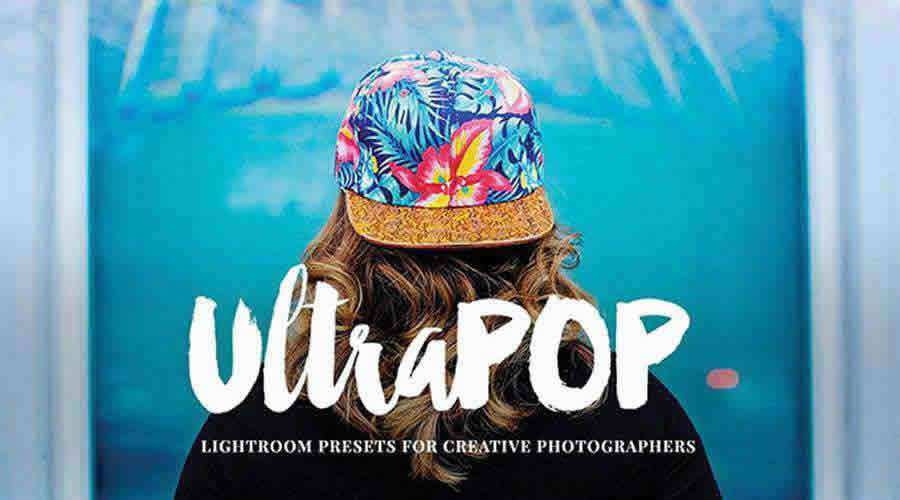
Predefiniowane ustawienia UltraPOP Lightroom (Elementy Envato)
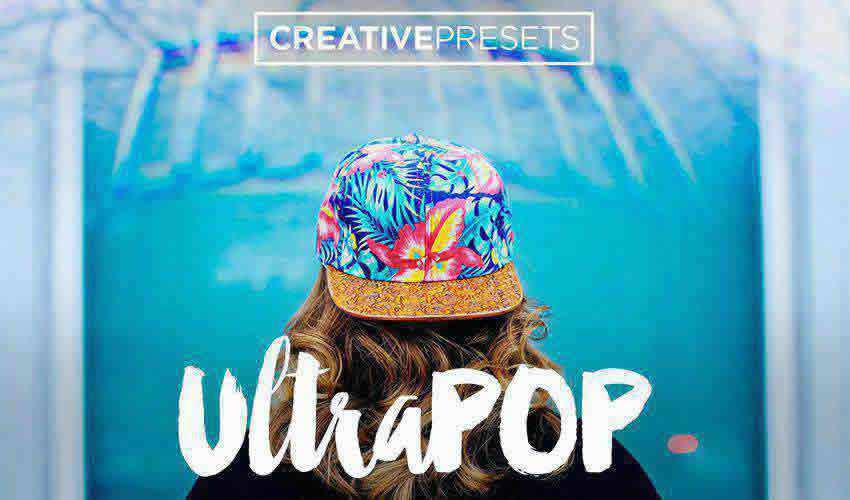
Dodaj nowe życie do swoich zdjęć dzięki temu ustawieniu UltraPOP dla Lightroom. Kolekcja zawiera 20 różnych ustawień wstępnych, z których każde dodaje wyjątkowy kolor do Twoich zdjęć.
17. Ustawienie HDR Lightroom (Bezpłatny)
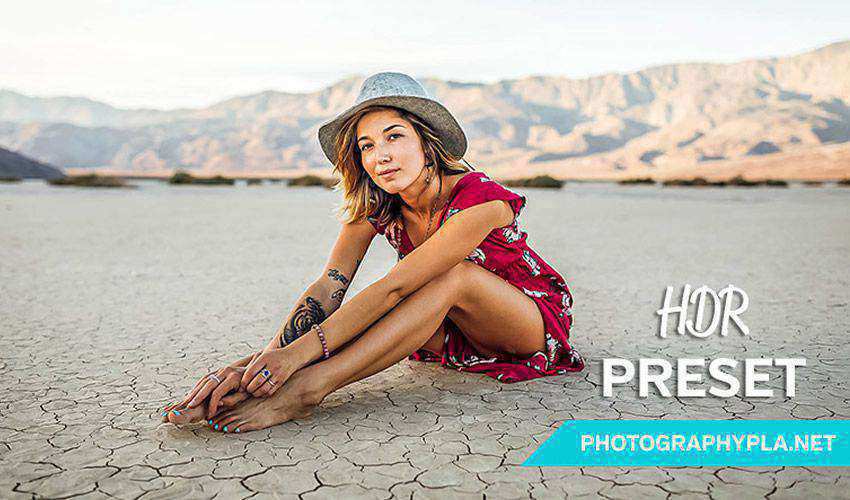
Aby uzyskać bardziej dramatyczny wygląd, rozważ użycie tego ustawienia HDR dla Lightroom. Będziesz mógł szybko zastosować wszystkie efekty potrzebne do uzyskania autentycznego wyglądu HDR.
18. Predefiniowane ustawienia portretów kwiatowych dla Lightroom i ACR (Elementy Envato)
Te ustawienia portretu Flowerage dla Lightrooma są idealne do fotografii ślubnej i artystycznej. Kolekcja dobrze komponuje się z portretami w naturalnym świetle z dużą ilością zieleni i kwiatów.

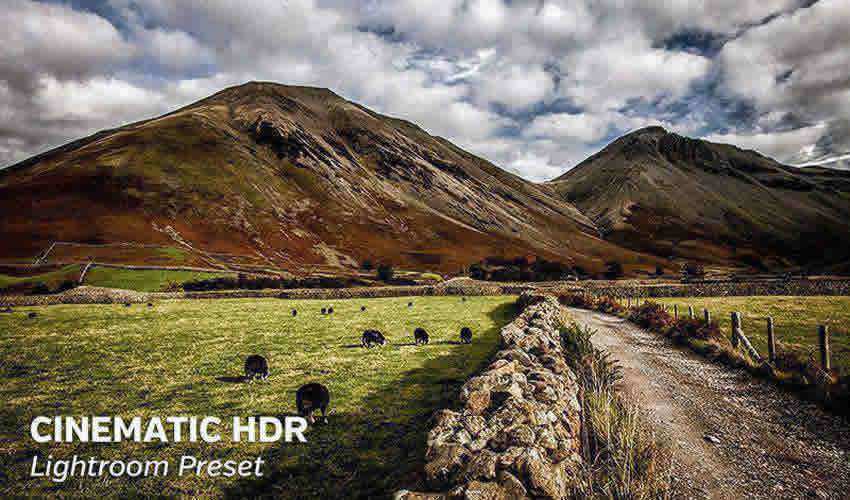
19. Kinowe ustawienie Lightroom HDR (Bezpłatny)
To kolejne ustawienie HDR dla Lightrooma, ale tym razem uzyskasz kinowy wygląd. To ustawienie jest idealne do zdjęć krajobrazowych i przyrodniczych i współpracuje z programami Lightroom 4, 5, 6 i CC.

20. Ustawienie HDR Lightroom (Bezpłatny)
To ustawienie HDR Lightroom sprawi, że każde zdjęcie będzie wyglądać bardziej ponuro i dobrze sprawdza się w fotografii portretowej. Możesz także dostosować ustawienie do swoich upodobań.

21. FoodKit – gotowe ustawienia żywności dla Lightroom i ACR (Elementy Envato)
Każdy fotograf kulinarny lub eventowy uzna to ustawienie za przydatne. Nie tylko sprawisz, że Twoje zdjęcia będą wyglądać apetycznie, ale także znacznie przyspieszysz przepływ pracy.

22. Silne ustawienie HDR Lightroom (Bezpłatny)
Wypróbuj to ustawienie HDR Lightroom na urządzenia mobilne i komputery stacjonarne, jeśli chcesz, aby Twoje zdjęcia wyglądały na odważne i dramatyczne. Preset działa z Lightroom 4 i nowszymi.

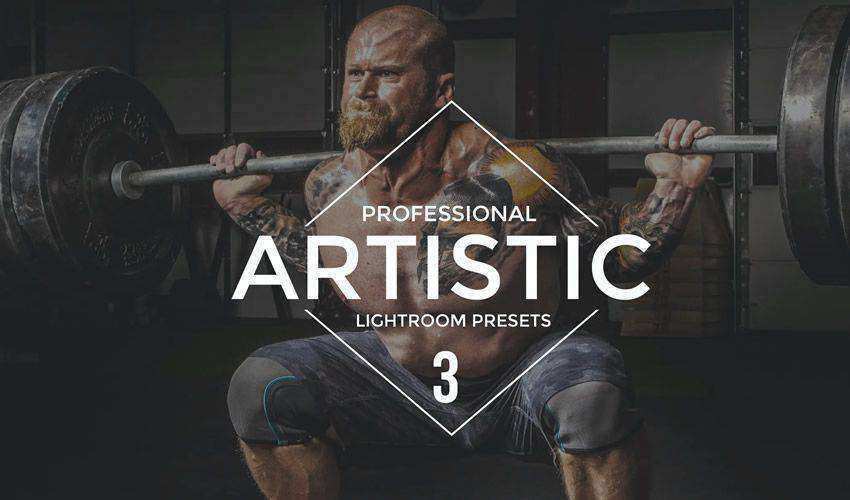
23. Artystyczna cz. 3 presety Lightroom (Elementy Envato)
Ten pakiet ustawień Lightroom zawiera 26 różnych ustawień wstępnych o artystycznym wyglądzie i stylu. Są kompatybilne z Lightroom 4 i nowszymi i działają zarówno z obrazami JPG, jak i RAW.
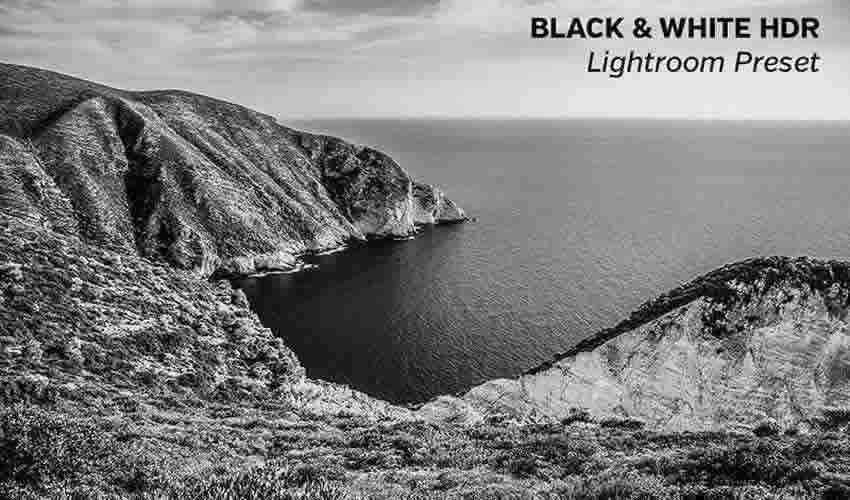
24. Czarno-białe ustawienie Lightroom HDR (Bezpłatny)
To ustawienie wstępne ułatwia zastosowanie efektu czerni i bieli do dowolnego zdjęcia i zachowanie głębokiej, pięknej czerni.
Ustawienia wstępne efektów kolorystycznych Lightroom
W Lightroomie dostępne są różne opcje pracy z kolorem. W przypadku niektórych nudnych zdjęć możesz chcieć rozjaśnić kolory, aw innych przypadkach możesz zamiast tego użyć wyblakłego efektu. Możesz także ożywić błękitne niebo lub uwydatnić jesienne kolory na zdjęciu natury.
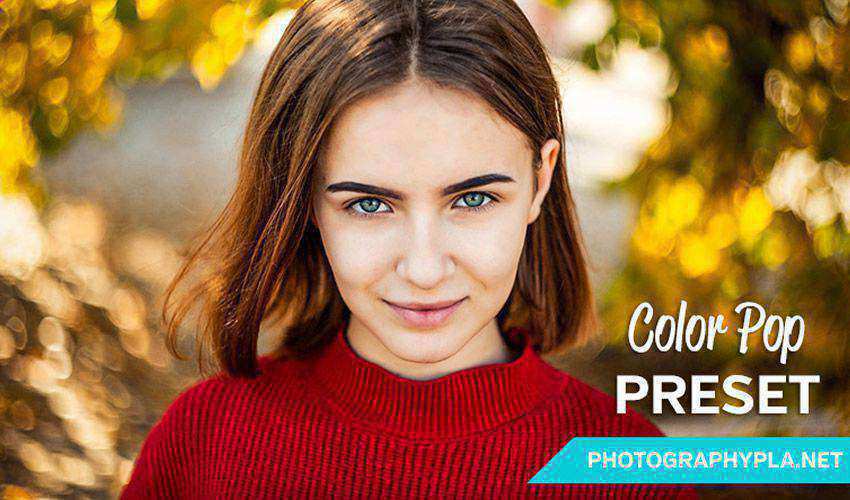
25. Ustawienie kolorów Pop Lightroom (Bezpłatny)
Ożyw swoje zdjęcia, dodając odrobinę koloru. To bezpłatne ustawienie sprawi, że kolory na Twoich zdjęciach będą bardziej żywe. Preset działa zarówno z plikami RAW, jak i plikami .jpg.
26. Wibrujący krajobraz Lightroom Preset (Bezpłatny)
To kolejne kolorowe ustawienie wstępne dla programu Lightroom, zaprojektowane, aby ożywić zdjęcia krajobrazu, sprawiając, że kolory wydają się bardziej żywe. Preset działa z Lightroom 4, 5, 6 i CC.
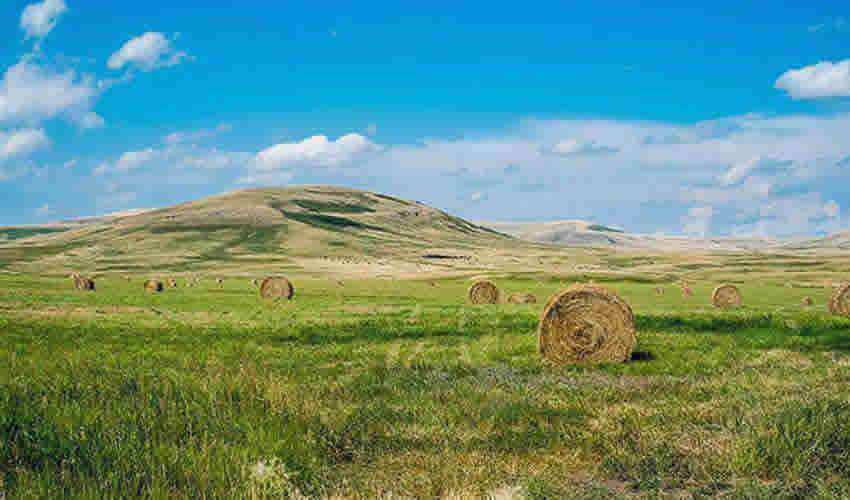
27. Jesienny krajobraz Lightroom Preset (Bezpłatny)
Jesień to jedna z najbardziej kolorowych pór roku, a to ustawienie sprawi, że zdjęcia jesiennego krajobrazu będą wyglądać jeszcze bardziej żywo. Preset jest łatwy w użyciu i dostosowany do Twoich potrzeb.
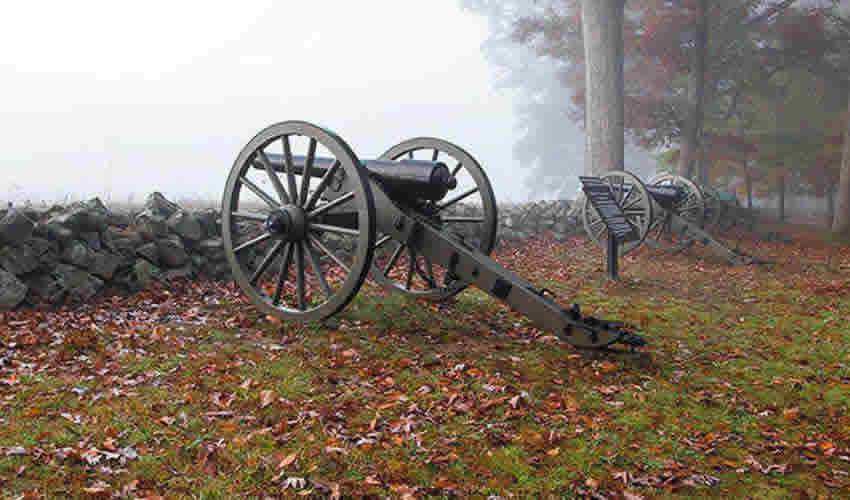
28. Darmowe jasne, kolorowe i żywe ustawienia Lightroom (Bezpłatny)
Dzięki temu bezpłatnemu dodatkowi Lightroom możesz dodać energicznej energii do swoich zdjęć, używając jasnych akcentów kolorystycznych, które są dostępne w tych ośmiu ustawieniach wstępnych.
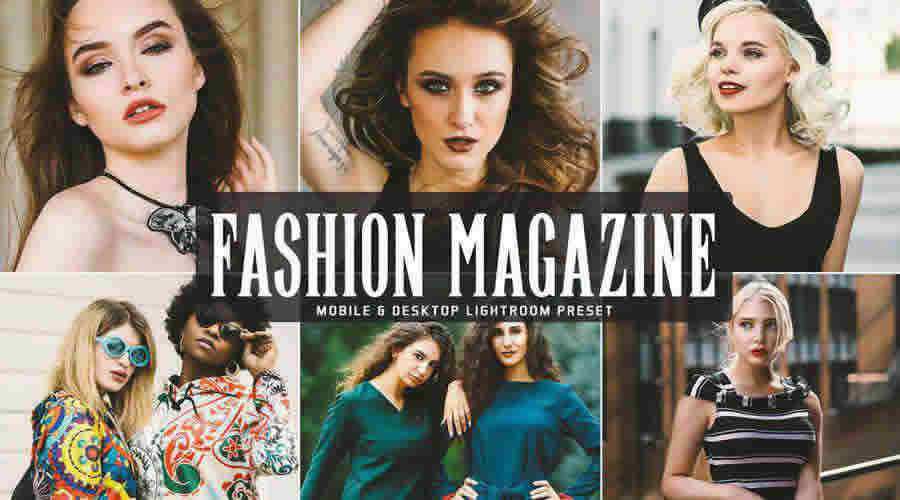
29. Magazyn mody Lightroom Preset (Bezpłatny)
Możesz dodać trochę profesjonalizmu i blasku swoim zdjęciom dzięki temu małemu pakietowi ustawień Lightroom z magazynu o modzie.
30. Ostre i intensywne ustawienia Lightroom (Bezpłatny)
Jeśli chcesz nadać swoim zdjęciom ostry lub intensywny efekt, ta kolekcja piętnastu ustawień jest tym, czego szukasz.
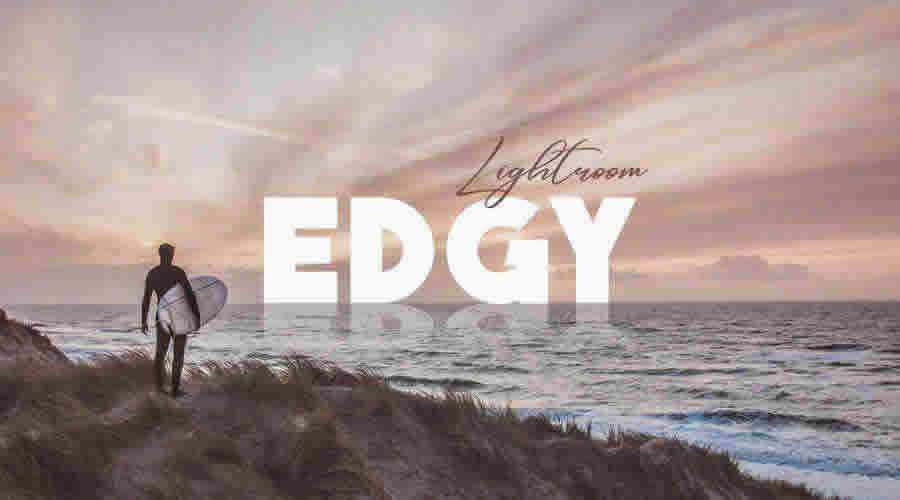
31. Przeciek światła mobilnego i stacjonarnego ustawienia Lightroom (Bezpłatny)
Dodaj ładny efekt wycieku do swoich zdjęć dzięki temu bezpłatnemu ustawieniu Lightroom. Preset działa dobrze w połączeniu z efektami vintage i można go łatwo zastosować i dostosować do własnych upodobań.
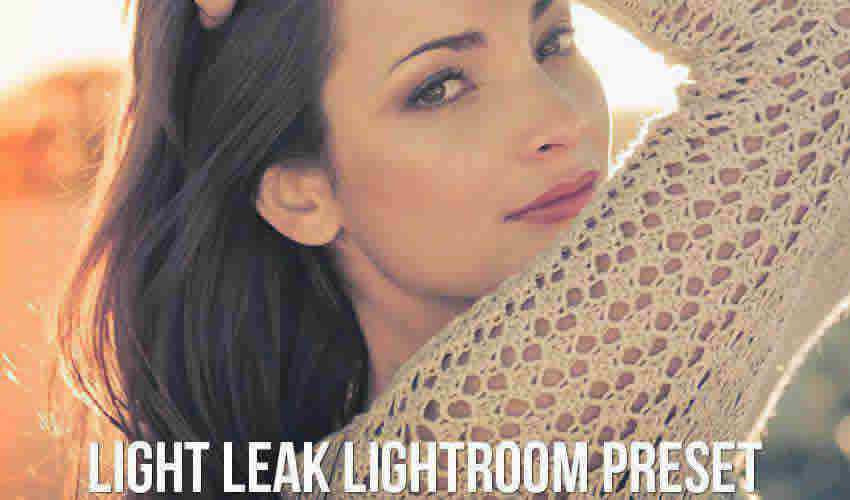
32. Kino Lightroom Preset (Bezpłatny)
Wyróżnij swoje zdjęcia dzięki temu bezpłatnemu ustawieniu Lightroom. Zamieni Twoje zdjęcia w kinowe arcydzieła, a Ty z łatwością dostosujesz je do swoich potrzeb.
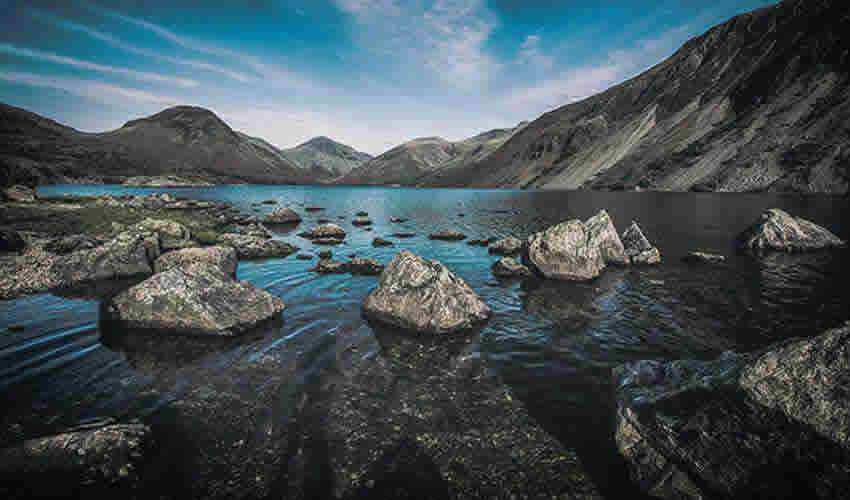
33. Intensywne, ciepłe ustawienie Lightroom (Bezpłatny)
Jak sama nazwa wskazuje, to ustawienie sprawi, że Twoje zdjęcia będą wyglądać na bardziej intensywne i ocieplą je. To doskonały wybór do zdjęć portretowych i działa zarówno z programem Lightroom, jak i Photoshopem.

34. Popper Lightroom Preset (Bezpłatny)
To ustawienie wstępne jest doskonałym wyborem, gdy chcesz dodać odrobinę koloru do swoich zdjęć bez przesady. Preset działa z Lightroom 4 i nowszymi, a także z Photoshopem.

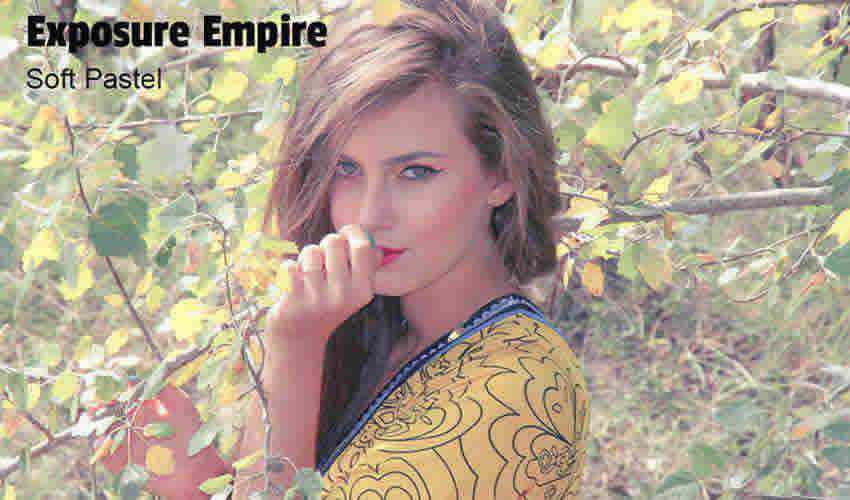
35. Miękkie pastelowe ustawienie Lightroom (Bezpłatny)
Chociaż możesz użyć tego ustawienia wstępnego z różnymi zdjęciami, to miękkie pastelowe ustawienie Lightroom działa najlepiej z obrazami portretowymi i zewnętrznymi.

36. Miękkie i lekkie ustawienie Lightroom (Bezpłatny)
Uderz dwa ptaki jednym kamieniem, dodaj miękki wygląd i popraw oświetlenie na swoich zdjęciach za pomocą tego bezpłatnego ustawienia Lightroom na urządzenia mobilne i komputery stacjonarne.
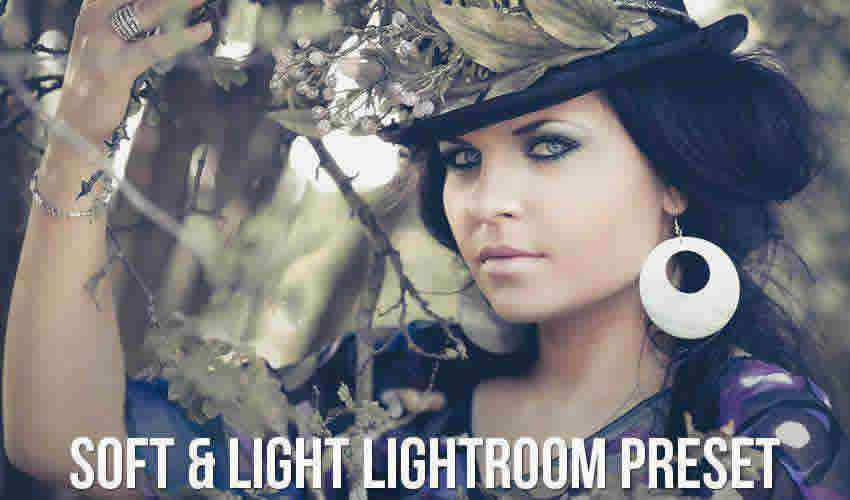
37. Miękkie pastelowe ustawienie Lightroom (Bezpłatny)
Dodaj pastelowy akcent do swoich zdjęć dzięki temu ustawieniu Lightroom. Działa z Lightroom 4 i nowszymi, a także z Photoshopem i możesz go łatwo dostosować.
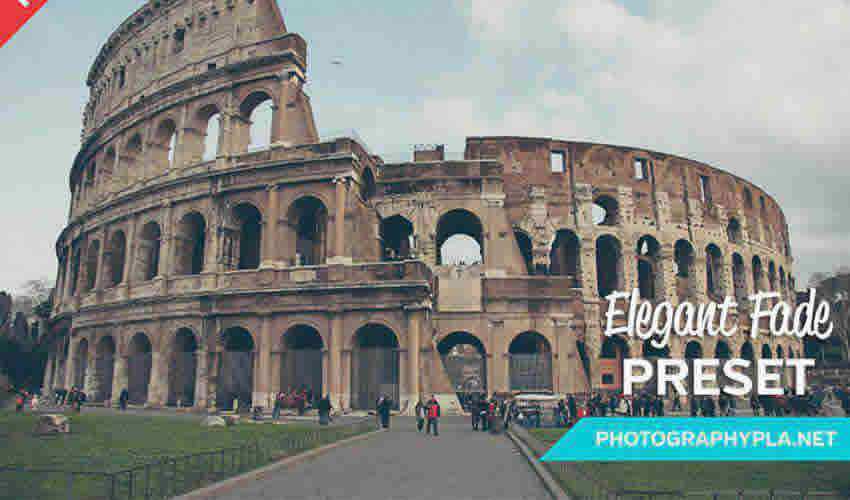
38. Eleganckie ustawienie Fade Lightroom (Bezpłatny)
Spraw, aby Twoje zdjęcia wyglądały na wyblakłe, co nada im ładny wygląd postarzany. Preset działa z Lightroom 4 i nowszymi oraz obsługuje zarówno formaty JPG, jak i RAW.
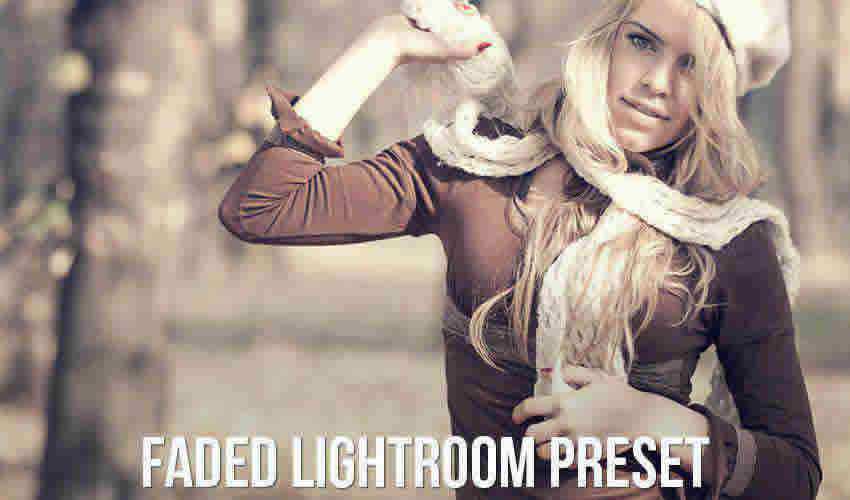
39. Faded Mobile & Desktop Lightroom Preset (Bezpłatny)
Wypróbuj to wyblakłe ustawienie Lightroom, jeśli chcesz zaoszczędzić czas i nie stosować za każdym razem tych samych filtrów i efektów od zera.
Presety Lightroom z efektem czarno-białym
W programie Lightroom łatwo jest przekonwertować kolorowe zdjęcie na czarno-białe, ale proste konwersje czarno-białe często wyglądają nudno i nieciekawie. Aby uzyskać jak najwięcej z czerni i bieli, musisz wprowadzić kilka innych poprawek, a te ustawienia zajmą się pracą za Ciebie.
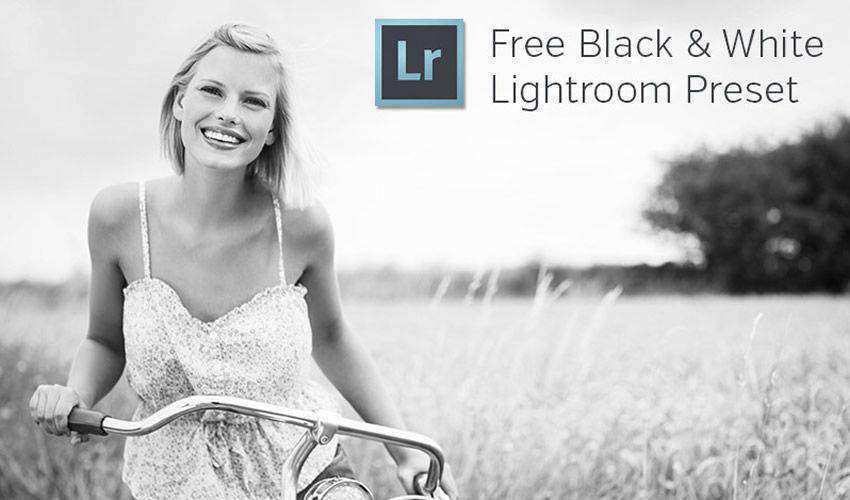
40. Czarno-białe ustawienie Lightroom (Bezpłatny)
To ustawienie czarno-białe Lightroom zostało zaprojektowane dla obrazów RAW, ale działa również dobrze z formatem JPG. Natychmiast zmieni Twoje kolorowe zdjęcia w czarno-białe.
41. B&W Berkeley Mobile & Desktop Presets LR (Bezpłatny)
To ustawienie nie tylko zmieni Twoje zdjęcia w czarno-białe, ale także nada im ładny efekt vintage. Ustawienie wstępne jest łatwe do zastosowania i dostosowania.

Predefiniowane ustawienia Lightroom z efektami vintage
Chcesz uzyskać efekt vintage na swoim zdjęciu? Można to zrobić bardzo szybko dzięki temu wyborowi doskonałych ustawień w stylu vintage i retro.
42. Zanikające ustawienia Lightroom w stylu vintage (Bezpłatny)
To ustawienie wyblaknie kolory zdjęcia i zastosuje subtelny efekt vintage. Działa z Lightroom 4 i nowszymi, a także z Photoshopem.
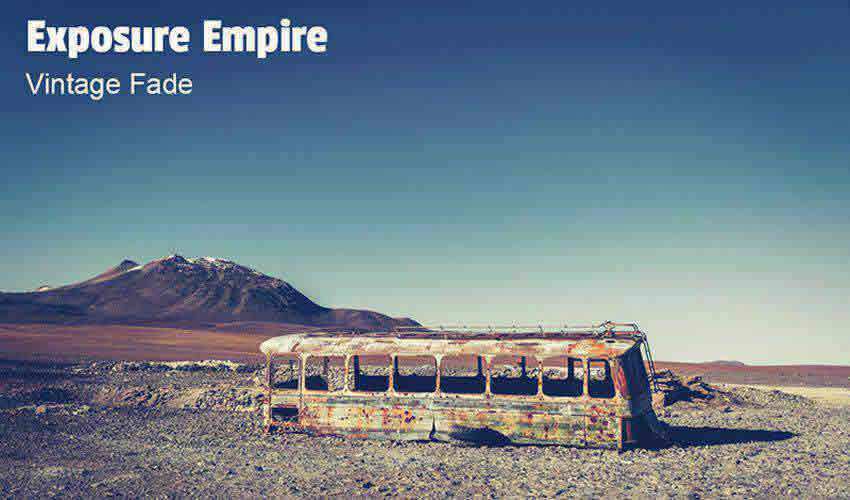
43. Vintage mobilne i stacjonarne ustawienie Lightroom (Bezpłatny)
To ustawienie, zwane Vintage Wash, natychmiast sprawi, że Twoje zdjęcia będą bardziej retro. Preset działa z Lightroom 4 i nowszymi i obsługuje różne formaty obrazów.
44. Lawenda Lomo Lightroom Preset (Bezpłatny)
Odtwórz wygląd Lomo za pomocą tego ustawienia Lightroom. To ustawienie działa z wersjami Lightroom 4, 5, 6 i CC.

45. Blondynki i brunetki Presety Lightroom (Bezpłatny)
Ta zabawna kolekcja ustawień wstępnych Lightroom dobrze sprawdza się w fotografii portretowej i nada Twoim zdjęciom zabawny wygląd retro.
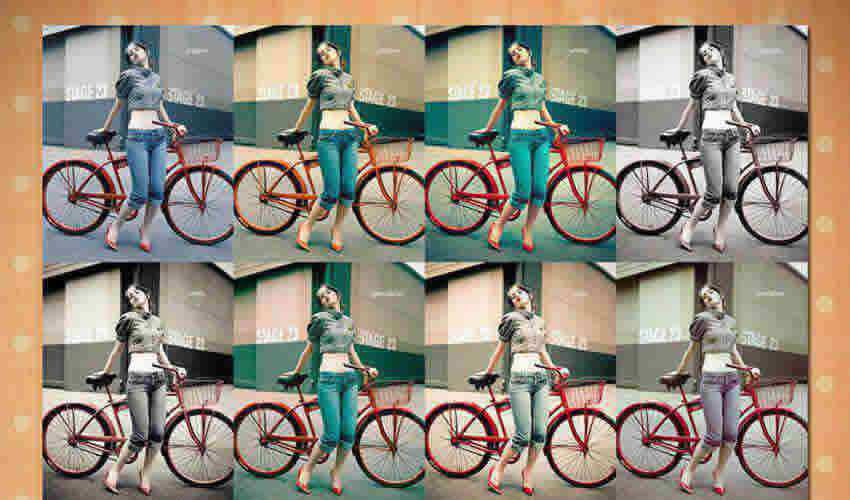
46. Ciepłe retro ustawienia mobilne i stacjonarne (Bezpłatny)
Podobnie jak w przypadku innych ustawień wstępnych Lightroom, ta kolekcja ustawień wstępnych nada Twoim zdjęciom ciepły wygląd retro. Kolekcja obsługuje Lightroom 4 i nowsze.

47. Pomarańczowo-zielona klarowność w stylu Vintage Lightroom (Bezpłatny)
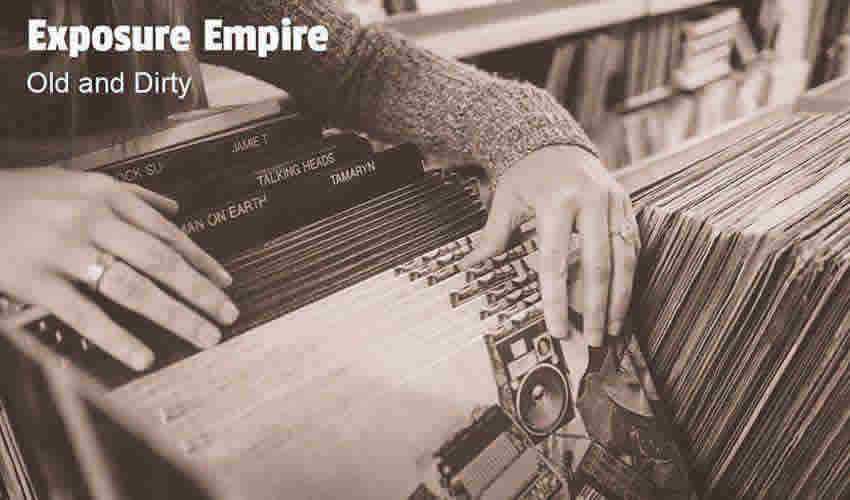
To ustawienie Lightroom zmieni Twoje zdjęcia na czarno-białe, a jednocześnie sprawi, że będą wyglądać bardziej vintage.
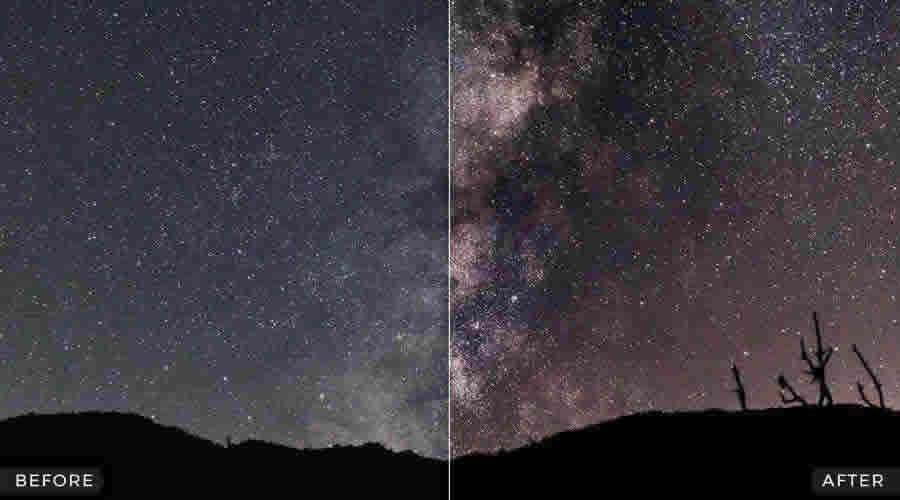
Predefiniowane ustawienia oświetlenia astronomicznego i kosmicznego
48. Ustawienia astrofotografii i nocnego nieba na komputer stacjonarny i mobilne ustawienia Lightroom (Bezpłatny)
Jeśli szukasz dodatku, który uwydatni wszystkie drobne szczegóły naszego wszechświata, te dziesięć bezpłatnych ustawień Lightroom jest tym, czego potrzebujesz. Zostały stworzone specjalnie do fotografii astro i długoczasowej.
Jak zainstalować i używać ustawień Lightroom?
Jak zainstalować i używać ustawienia wstępnego dla tego najnowszego programu Lightroom:
- Pobierz i rozpakuj plik ustawień, którego chcesz użyć
- Uruchom Lightroom
- Przejdź do modułu rozwijania
- Najedź na znak + obok ustawień wstępnych
- Wybierz Importuj ustawienia wstępne
- Zastosuj ustawienie wstępne, wybierając zdjęcie, które chcesz edytować, i klikając nazwę ustawienia wstępnego.
Jak zainstalować i używać ustawienia wstępnego dla starszych wersji Lightroom:
- Otwórz Lightroom
- Przejdź do Preferencje > Ustawienia wstępne
- Kliknij pole zatytułowane: Pokaż folder ustawień wstępnych Lightroom
- Kliknij dwukrotnie Lightroom
- Kliknij dwukrotnie na Develop Presets
- Skopiuj foldery swoich ustawień wstępnych do folderu Develop Presets
- Uruchom ponownie Lightroom
- Użyj ustawienia wstępnego, wybierając zdjęcie, z którym chcesz pracować, i klikając nazwę ustawienia