
50 kostenlose hochauflösende Photoshop-Pinsel für 2022
Veröffentlicht: 2022-01-03Photoshop-Pinsel sind eine fantastische Zeitersparnis, mit der Sie schnell Kunstwerke oder Grafiken mit nur wenigen einfachen Effekten und Klicks erstellen oder verbessern können. Sie lassen Ihre Kreativität auf völlig neue Art und Weise zum Ausdruck kommen und sind aus dem Werkzeugkasten eines jeden Designers nicht mehr wegzudenken.
Photoshop wird zwar mit einer Auswahl an voreingestellten Pinseln geliefert, aber sie sind nie genug. Sie werden immer mehr brauchen. Mit Tausenden und Abertausenden von Photoshop-Pinseln, die zum Download zur Verfügung stehen, haben Sie wirklich die Qual der Wahl, also gibt es keine Entschuldigung, sie nicht herunterzuladen und zu verwenden.
Die Nachfrage nach hochwertigen Photoshop-Pinseln ist riesig. Jeder Designer will sie. Jeder Designer braucht sie. Und wie Sie zweifellos bereits wissen, lieben wir es, so viele kostenlose Designressourcen wie möglich hervorzuheben und zu teilen.
Heute werfen wir einen Blick auf einige der besten kostenlosen hochauflösenden Photoshop-Pinselpakete, die derzeit in der Design-Community erhältlich sind.
Laden Sie also diese kostenlosen Photoshop-Pinsel herunter und installieren Sie sie alle. Man weiß einfach nie, wann man sie braucht.
Mehr kostenlose Photoshop-Pinsel
- Abstrakte Photoshop-Pinsel
- Fraktale Photoshop-Pinsel
- Grunge Photoshop-Pinsel
- Photoshop-Pinsel für Lichteffekte
- Natur-Photoshop-Pinsel
- Scribble & Doodle Photoshop-Pinsel
- Rauchen Sie Photoshop-Pinsel
- Splatter-Photoshop-Pinsel
- Subtile Photoshop-Pinsel
- Strudel- und Farbband-Photoshop-Pinsel
- Technologie Photoshop-Pinsel
- Vintage Photoshop-Pinsel
- Aquarell-Photoshop-Pinsel
Scribble Art Photoshop-Pinsel (Kostenlos, 39 Pinsel)
Wenn Sie Ihren Designs eine abstrakte Linie oder Form hinzufügen müssen, dann ist diese kostenlose Sammlung von Scribble-Art-Photoshop-Pinseln genau das Richtige für Sie.

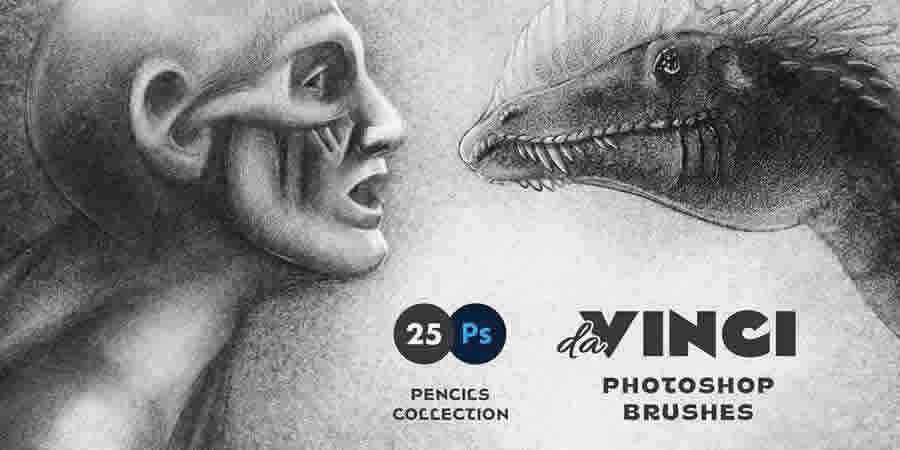
Da Vinci-Bleistift-Photoshop-Pinsel (Envato-Elemente)
Dieses hochauflösende Set enthält fünfundzwanzig verschiedene harte und weiche Bleistifte und Skizzierpinsel.
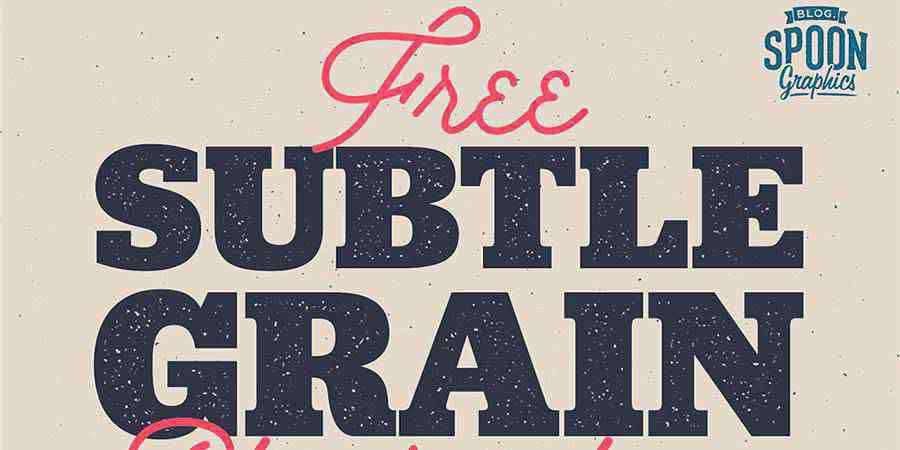
Feinkörnige Photoshop-Pinsel (Kostenlos, 6 Pinsel)
Mit diesem kostenlosen Photoshop-Pinselset von Spoon Graphics können Sie Ihren sauberen Designs einen Hauch von Textur verleihen, der ihnen schnell ein Vintage-Aussehen verleiht.
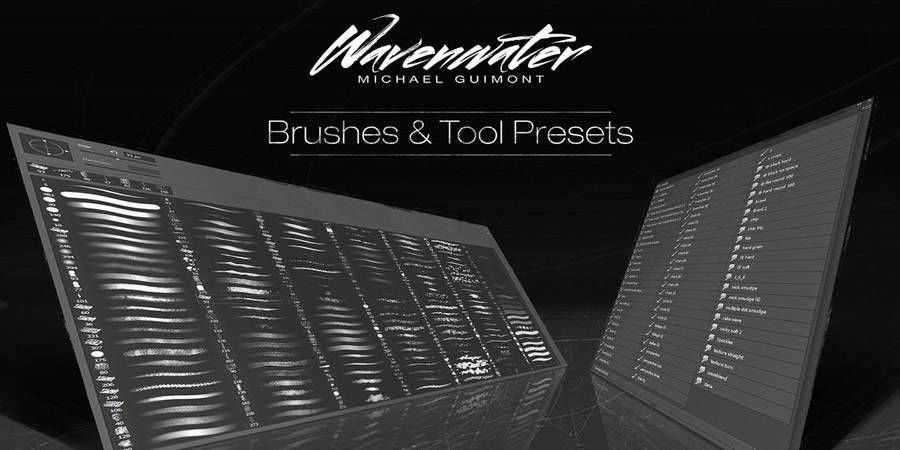
Wavenwater Photoshop-Pinsel (Kostenlos)
Die Wavenwater Photoshop-Pinsel sind ein Satz künstlerischer Pinsel und Werkzeugvorgaben für Photoshop. Sie können diese Pinsel in Ihren Projekten frei verwenden und Ihrer Kreativität freien Lauf lassen.
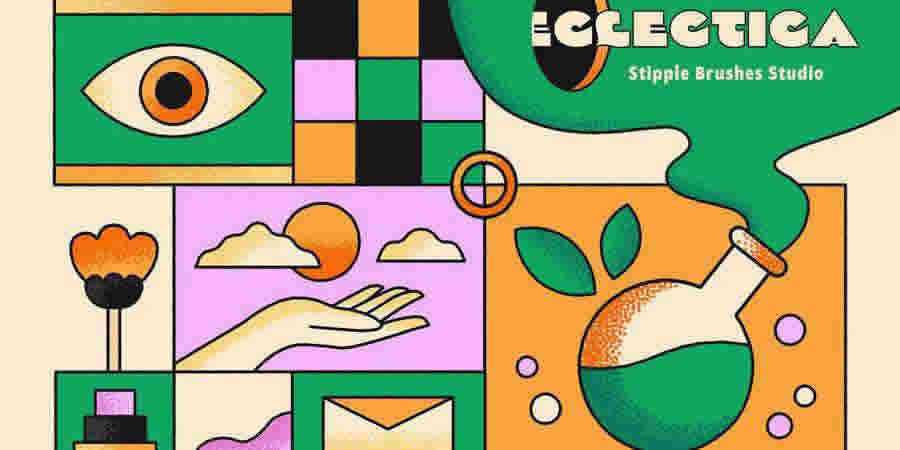
Stipple-Pinsel für Photoshop (Envato-Elemente)
Wenn Sie Ihren Kunstkreationen einen modernen Touch oder einen Hauch von Pop-Art hinzufügen möchten, werden Sie dieses Photoshop-Pinselset lieben!
Die Thrasher-Sammlung von Photoshop-Pinseln (Kostenlos, 8 Pinsel)
Die Thrasher-Sammlung ist ein kostenloser Satz von Texturen und acht Photoshop-Pinseln, um Ihren Designs einen grungigen und strukturierten Effekt zu verleihen.

Elegante Blumen-Photoshop-Pinsel mit hoher Auflösung (Kostenlos, 15 Pinsel)
Dieses hochauflösende Set enthält einzelne Pinsel mit Rosen, Flieder, Löwenzahn und mehr. Insgesamt gibt es fünfzehn Blumen im kostenlosen Set.

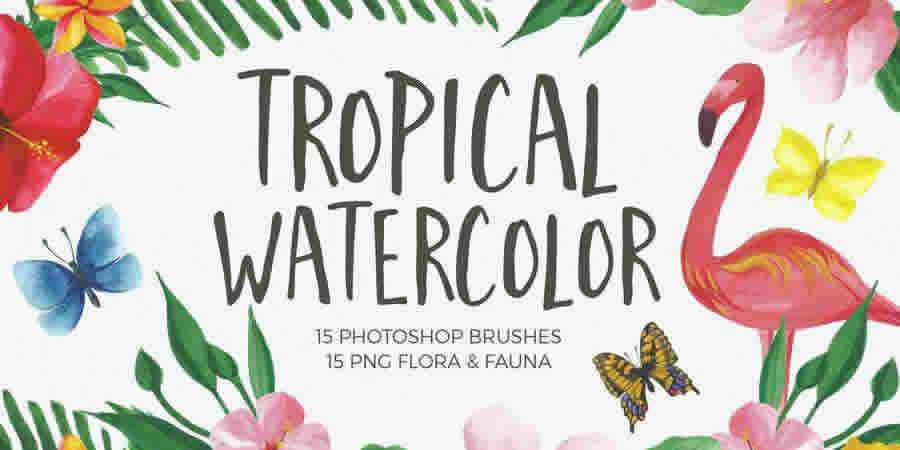
Aquarellpinsel für Photoshop (Envato-Elemente)
Dieses tropische Aquarellpinselset für Photoshop ist alles, was Sie brauchen, um eine verträumte tropische Aquarellszene zu erstellen. Es verfügt über 15 Aquarellpinsel und verschiedene Aquarellelemente und Hintergründe.
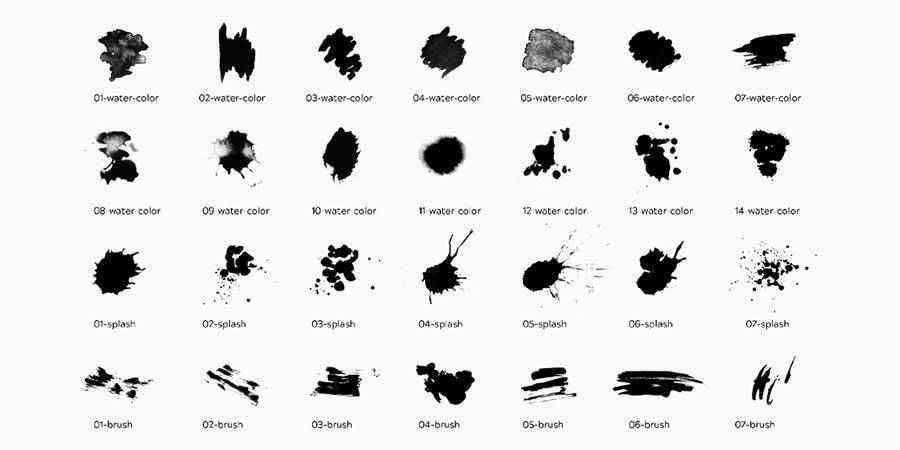
Tintenpinsel für Photoshop (Kostenlos, 28 Pinsel)
Laden Sie diese kostenlose Sammlung von 28 Pinseln herunter, wenn Sie Ihren Designs einen Aquarell- oder Distressed-Effekt verleihen möchten.
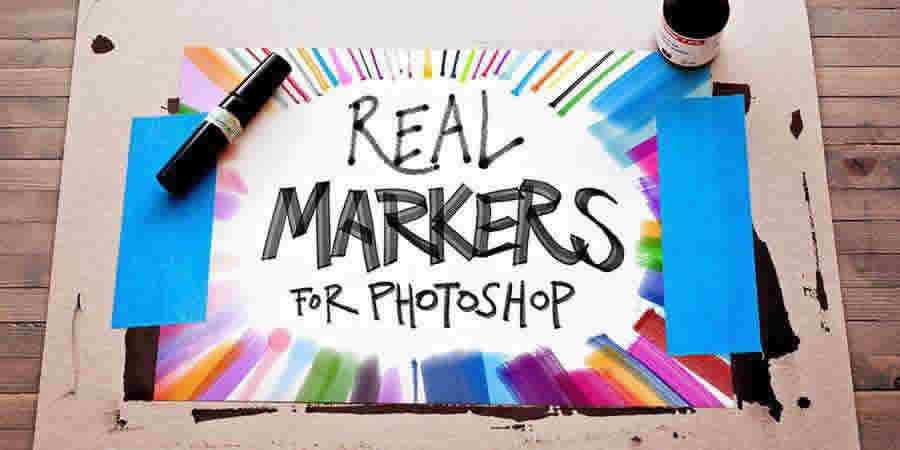
Echte Markierungen Photoshop-Pinsel (Kostenlos, 12 Pinsel)
Neben einer kleinen Auswahl an Linienpinseln enthält diese fantastische Sammlung eine riesige Sammlung von Photoshop-Pinseln für permanente und feste Marker.
Hochauflösende Photoshop-Pinsel-Aquarell-Sammlung (Envato-Elemente)
Diese Aquarellpinsel verfügen über schöne florale Elemente. Es ist ein großartiges Pinselset, das jedem Projekt eine Portion Eleganz verleiht. Das Set enthält mehr als 60 Blumen-, Girlanden- und Kranzpinsel.

Photoshop-Strichpinsel (Kostenlos, 27 Pinsel)
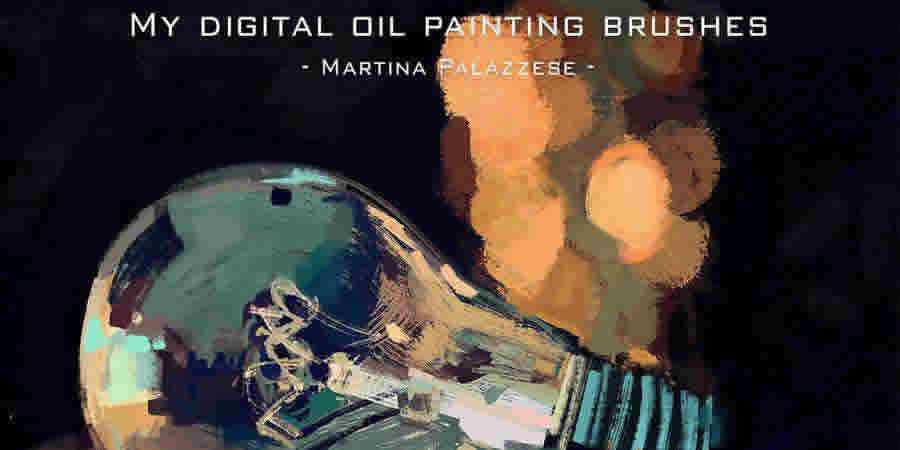
Digitale Ölmalpinsel von Martina Palazzese (Kostenlos, 6 Pinsel)
Martina Palazzese hat ihre persönliche Pinselsammlung veröffentlicht, damit Sie Ihre eigenen professionellen digitalen Ölgemälde erstellen können.
Künstlerisches Studio: Aquarell-Toolkit (Envato-Elemente)
Dieses Set ist perfekt, wenn Sie Ihre Designbibliothek ernsthaft auffüllen möchten. Es enthält 35 Aquarellpinsel für Photoshop sowie Dutzende anderer Aquarellelemente wie Texturen, Striche, Hintergründe und mehr.

Hochauflösende Rauch-Photoshop-Pinsel (Kostenlos, 4 Bürsten)
Schauen Sie sich diese Sammlung von vier Rauchpinseln für Photoshop an. Die Pinsel wurden in hoher Auflösung erstellt und Sie können sie verwenden, um jedes Designprojekt, an dem Sie arbeiten, aufzupeppen.
Dispersionseffekt-Photoshop-Pinsel (Kostenlos, 20 Pinsel)
Wenn Sie nach einer schnellen Möglichkeit suchen, Ihren Designs den atemberaubenden Dispersionseffekt hinzuzufügen, dann ist diese kostenlose Sammlung von zwanzig Photoshop-Pinseln genau das Richtige für Sie.

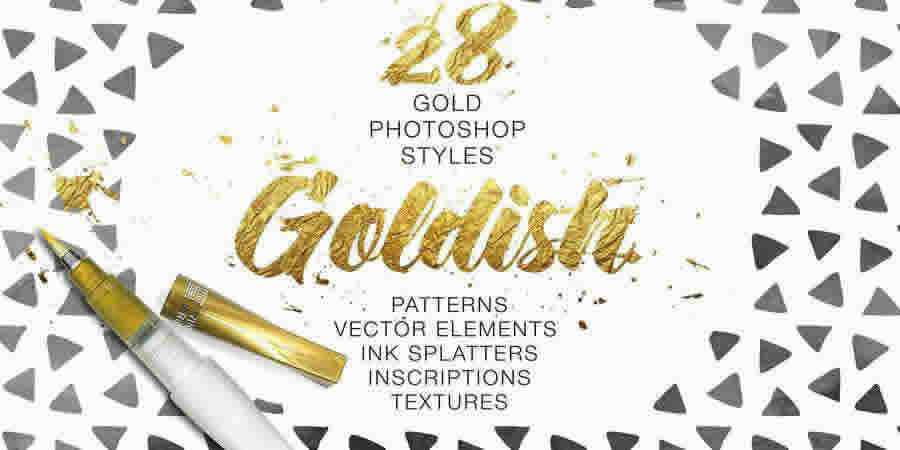
Goldfarbenes Kit für Photoshop (Envato-Elemente)
Probieren Sie dieses Goldfish-Kit für Photoshop aus, wenn Sie an einem Luxus- oder High-End-Projekt arbeiten. Das Kit enthält Photoshop-Pinsel sowie Ebenenstile, Muster und Texturen.
Grunge-Photoshop-Pinsel-Kit (Kostenlos, 16 Pinsel)

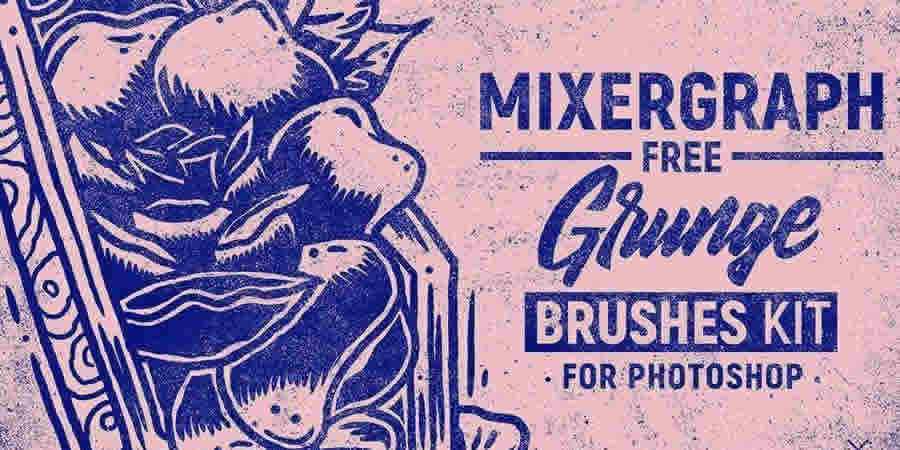
Mixergraph-Grunge-Bürsten (Kostenlos, 5 Pinsel)
Alle fünf einzelnen hochauflösenden Texturen in diesem kostenlosen Photoshop-Pinselpaket wurden von Hand erstellt, digitalisiert und dann individuell bearbeitet.
Aquarell-Design-Paket (Envato-Elemente)
Wenn Sie nach einer Möglichkeit suchen, Ihren Designs künstlerische Elemente hinzuzufügen, sind Sie bei diesen wunderschönen Aquarellpinseln genau richtig. Das Set enthält 169 Aquarellpinsel zusammen mit anderen verschiedenen Aquarell-Designelementen.

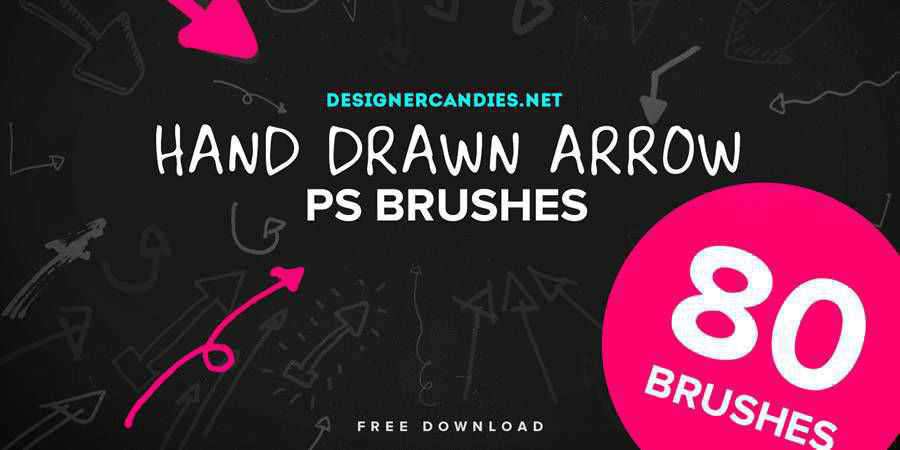
Handgezeichnete Pfeile Pinselset (Kostenlos, 80 Pinsel)
Dieses kostenlose Photoshop-Pinselset, alles von Hand erstellt, enthält achtzig einzeln skizzierte oder gezeichnete Pfeile.
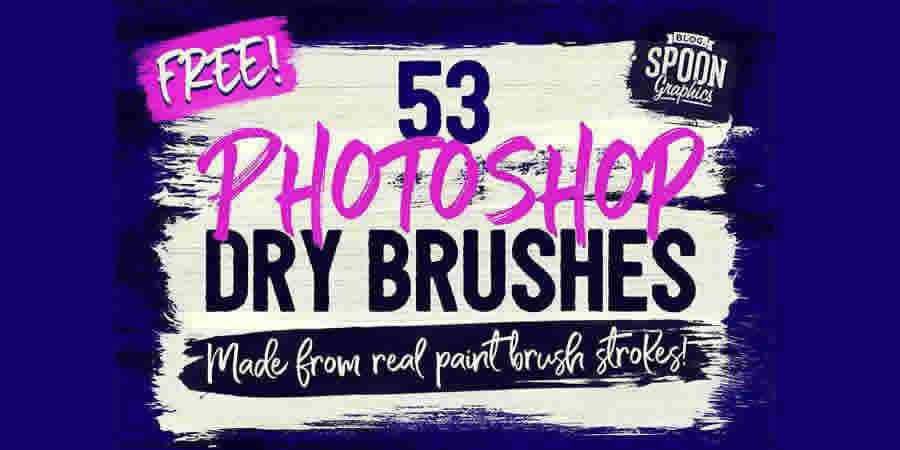
Echte Photoshop-Pinselstriche (Kostenlos, 53 Pinsel)
Dieses hochauflösende (2500 Pixel) Set von Photoshop-Trockenpinseln enthält dreiundfünfzig Pinselvoreinstellungen, die eine riesige Auswahl an Pinseleffekten bieten.
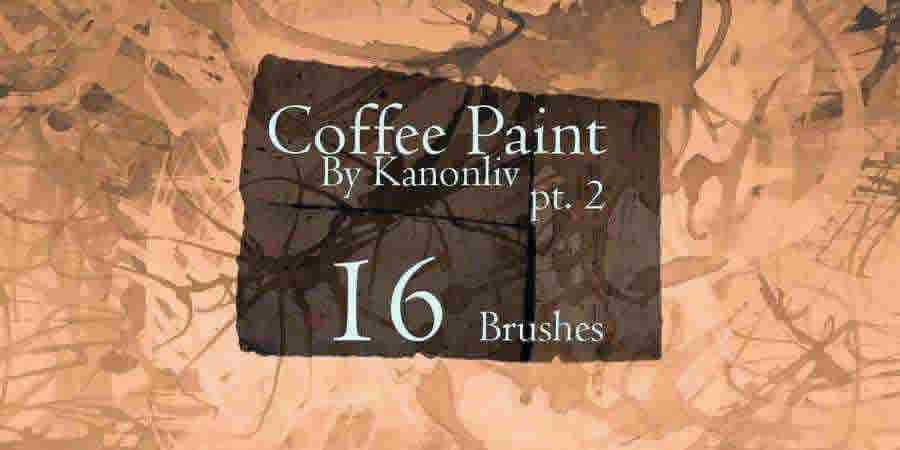
Kaffee malen Photoshop-Pinsel (Kostenlos, 16 Pinsel)
Wenn Sie Ihrem Projekt ein abgenutztes oder raues Aussehen verleihen möchten, dann ist diese Sammlung von 16 Photoshop-Pinseln genau das Richtige für Sie.
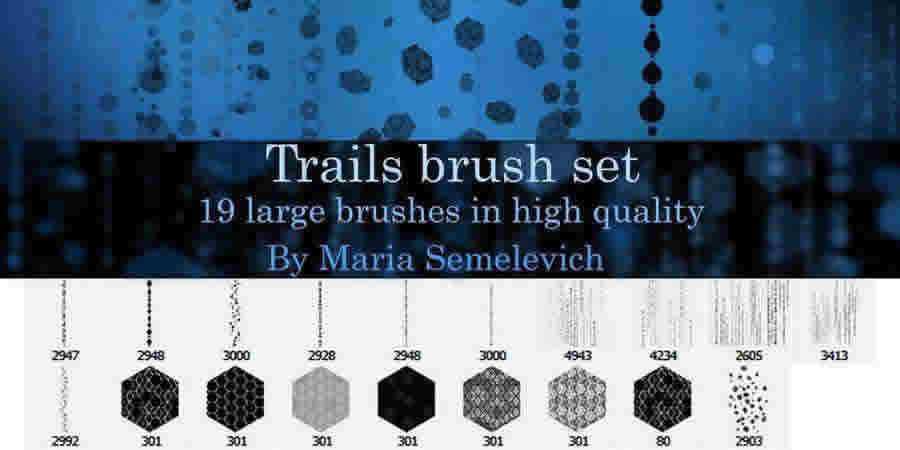
Trails-Pinsel-Set (Kostenlos, 19 Pinsel)
Dieses Trails-Pinselset enthält 19 hochwertige Pinsel für Photoshop. Die Pinsel können sowohl in kommerziellen als auch in persönlichen Projekten verwendet werden, aber denken Sie daran, dass eine Zuordnung erforderlich ist.
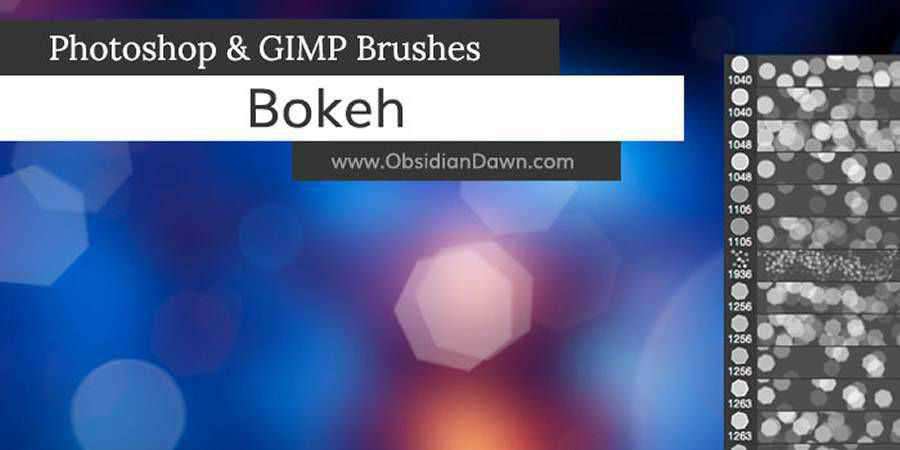
Bokeh-Photoshop-Pinsel (Kostenlos, 8 Pinsel)
Wenn Sie auf einfache Weise einen Bokeh-Effekt auf Ihr Design anwenden möchten, probieren Sie dieses Set von Bokeh-Pinseln aus. Sie finden 8 verschiedene Pinsel, die in jedem persönlichen Projekt verwendet werden können.
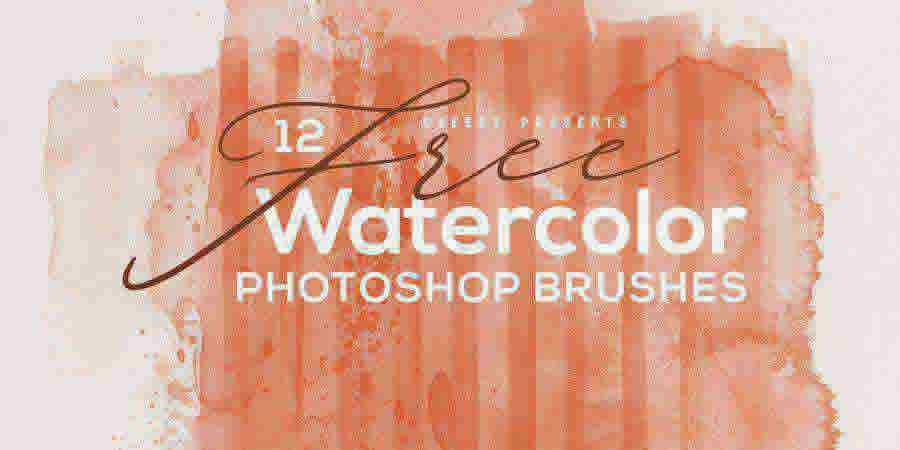
Abstrakte Aquarellpinsel (Kostenlos, 12 Pinsel)
Dieses atemberaubende kostenlose Photoshop-Paket enthält zwölf transparente Aquarellpinsel und eine kostenlose Papierhintergrundstruktur.

Kohlestift-Photoshop-Pinsel (Kostenlos, 6 Pinsel)
Dies ist ein kostenloses, handgezeichnetes Pinselset mit Kohlestift, das gebürstete, gekörnte, gekörnte, geschnippte, wacked und getupfte Pinsel enthält.

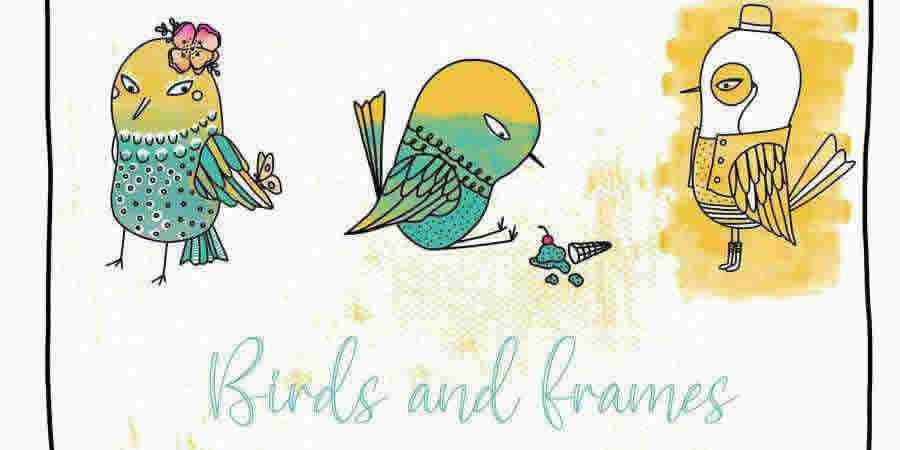
Doodle Vögel & Rahmen Photoshop (Kostenlos, 9 Pinsel)
Dieses kostenlose Set enthält neun kostenlose Photoshop-Pinsel mit handgezeichneten Vögeln und Rahmen.
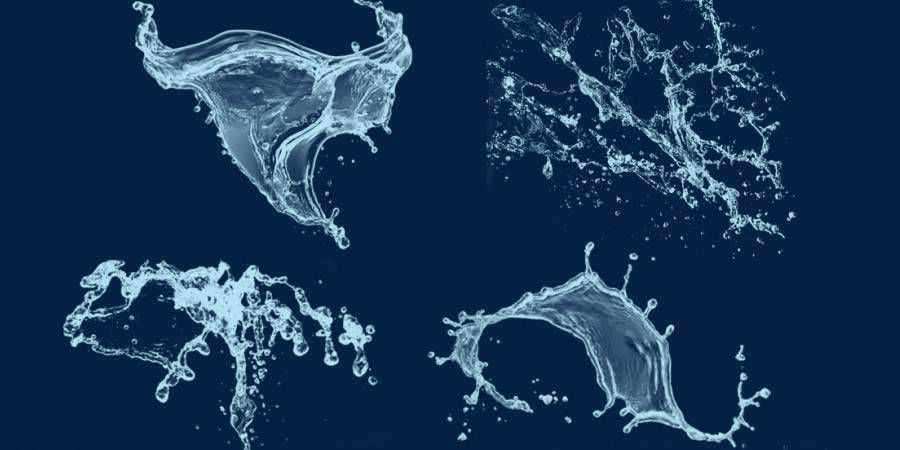
Wasserspritzen Photoshop-Pinsel (Kostenlos, 11 Pinsel)
Dieses von Nino Batitis erstellte Paket enthält 11 hochauflösende Wasserspritzpinsel.
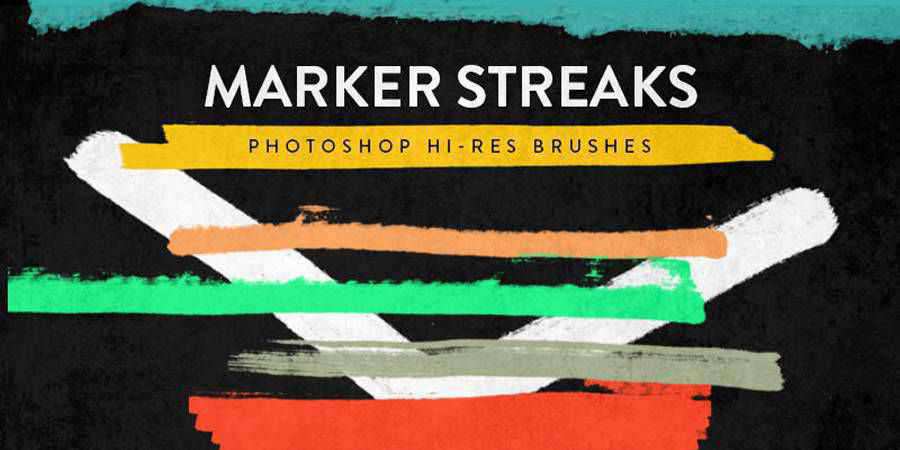
Markierungsstreifenpinsel (Kostenlos, 20 Pinsel)
Dieses Set von Photoshop-Pinseln enthält 20 hochauflösende Markierungsstreifenpinsel. Die Pinsel können ohne Einschränkungen sowohl in privaten als auch in kommerziellen Projekten verwendet werden.
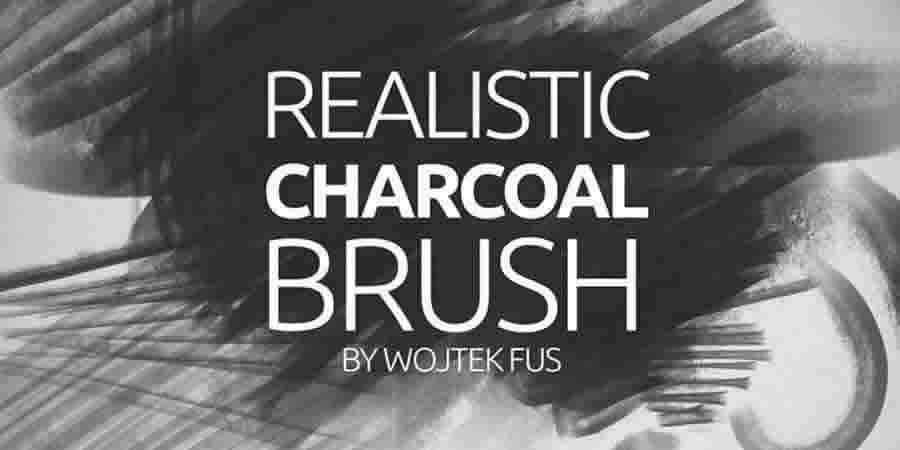
Realistische Kohle-Photoshop-Pinsel (Kostenlos)
Dieses Set realistischer Kohlepinsel wurde aus dem Bedürfnis eines Künstlers nach einem realistischen Kohlegefühl in seinen Designs geboren. Das Set enthält verschiedene Kohlebürsten und kann ohne Einschränkungen verwendet werden.
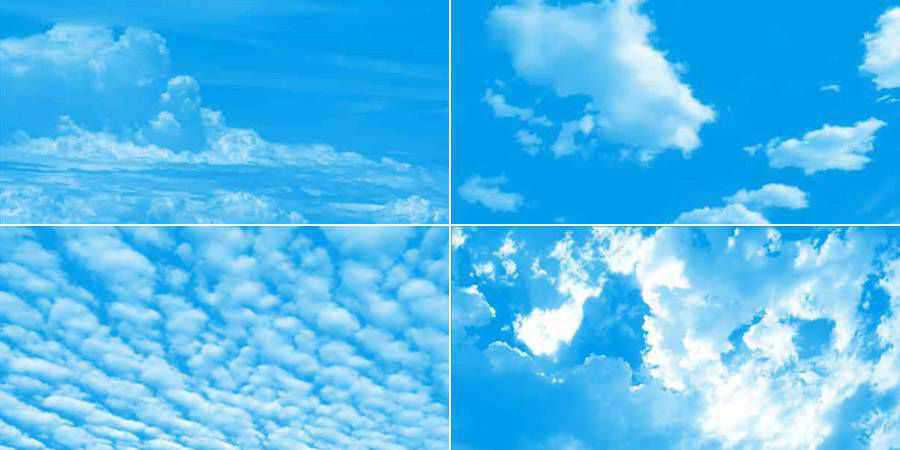
Wolken-Photoshop-Pinsel mit hoher Auflösung (Kostenlos, 20 Pinsel)
In diesem Paket mit hoher Auflösung (2500 Pixel) gibt es 20 Wolkenpinsel. Diese Pinsel können kostenlos heruntergeladen und sowohl in kommerziellen als auch in persönlichen Projekten verwendet werden.
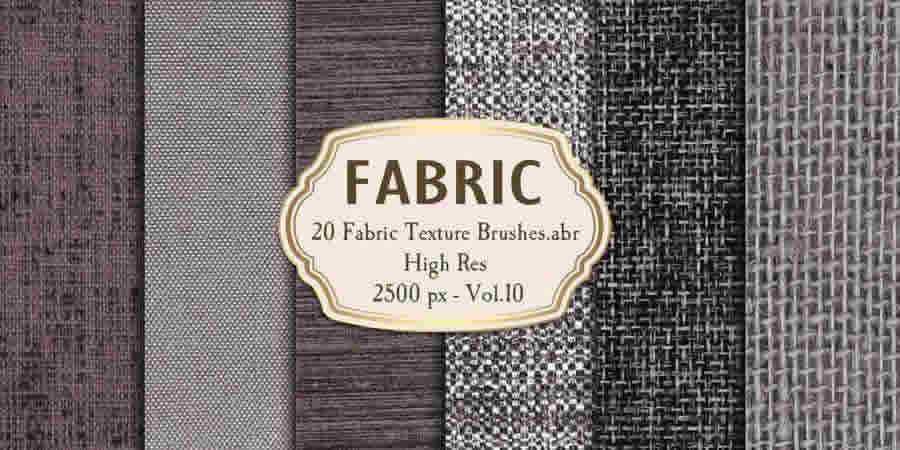
Hochauflösende Photoshop-Pinsel für Stofftexturen (Kostenlos, 20 Pinsel)
Dieses Paket enthält zwanzig Stofftexturen, die alle eine Größe von 2500 Pixel haben.
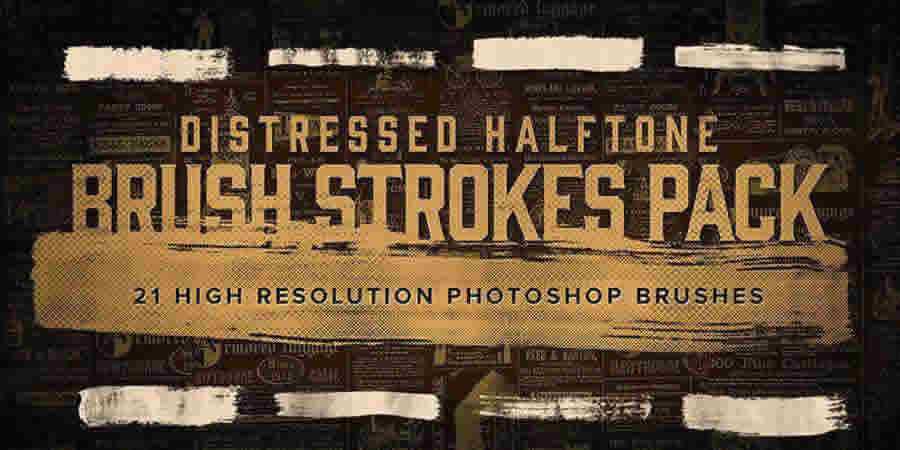
Beunruhigte Halbton-Pinselstriche (Kostenlos, 21 Pinsel)
In diesem Pinselpaket gibt es 21 handgemalte Pinselstriche, die in Photoshop nachbearbeitet und als Bitmap dargestellt wurden, was ihnen einen wunderbaren Distressed-Halbtoneffekt verleiht.
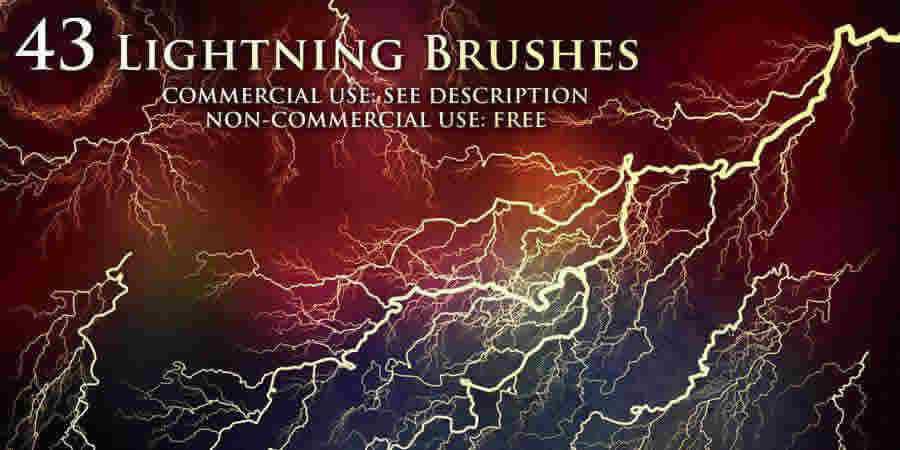
Blitz-Photoshop-Pinsel (Kostenlos, 43 Pinsel)
Wie wäre es, wenn Sie Ihrem Projekt einen Blitz hinzufügen? Mit Hilfe dieser Pinsel werden Sie sicher einige elektrisierende Designs erstellen! Pinsel können für persönliche Projekte verwendet werden.
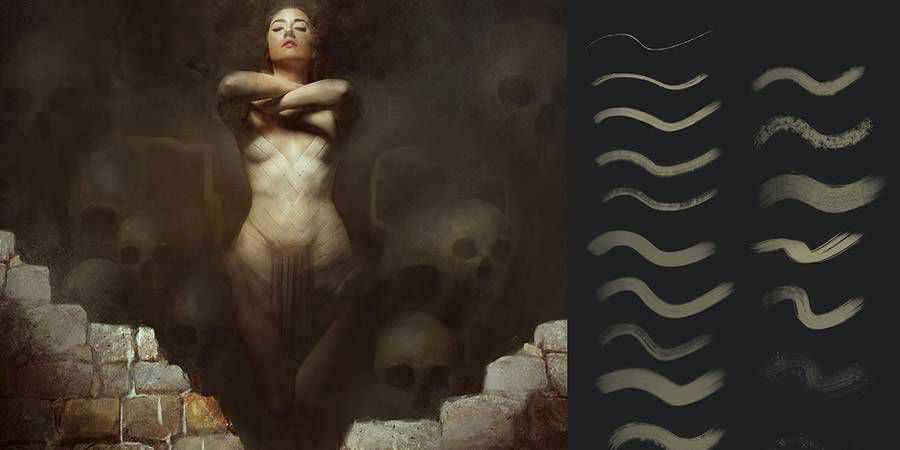
Öl-Photoshop-Pinsel (Kostenlos, 20 Pinsel)
Wenn Sie Öl-Photoshop-Pinsel benötigen, wird Ihnen dieses Set gute Dienste leisten. Das Set enthält zwanzig Pinsel, die in persönlichen und kommerziellen Projekten verwendet werden können.
Splash-Photoshop-Pinsel (Kostenlos, 15 Pinsel)
Schauen Sie sich diese Sammlung von 15 Splash-Pinseln für Photoshop an. Es ist perfekt für jedes Grunge-Projekt und Sie können diese Pinsel sowohl in kommerziellen als auch in persönlichen Projekten verwenden.

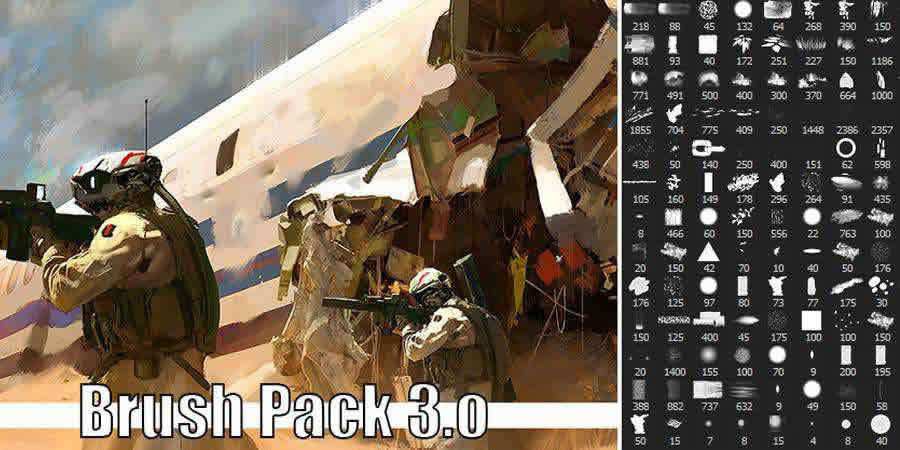
Pinselpaket v3 von Fenris31 (Kostenlos)
Dieses Pinselpaket von Fenris31 enthält verschiedene Pinsel für Photoshop, die für alle Arten von künstlerischen und Designprojekten geeignet sind. Verwenden Sie sie in kommerziellen und persönlichen Projekten gleichermaßen.
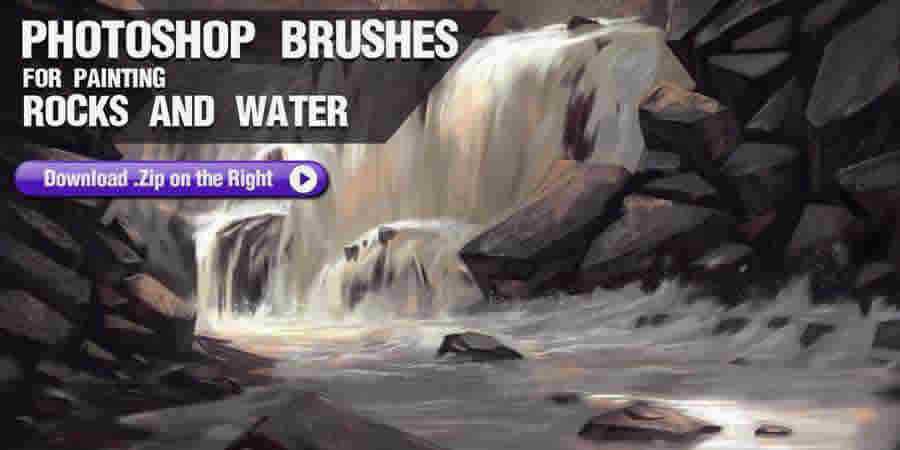
Photoshop-Pinsel zum Malen von Felsen und Wasser (Kostenlos)
Wenn Sie beim Malen von Felsen und Wasser großartige Ergebnisse erzielen möchten, sollten Sie dieses Pinselset in Betracht ziehen. Sie finden verschiedene Pinsel, die sowohl für kommerzielle als auch für persönliche Projekte verwendet werden können. Eine Gutschrift ist nicht erforderlich, wird aber sehr geschätzt.
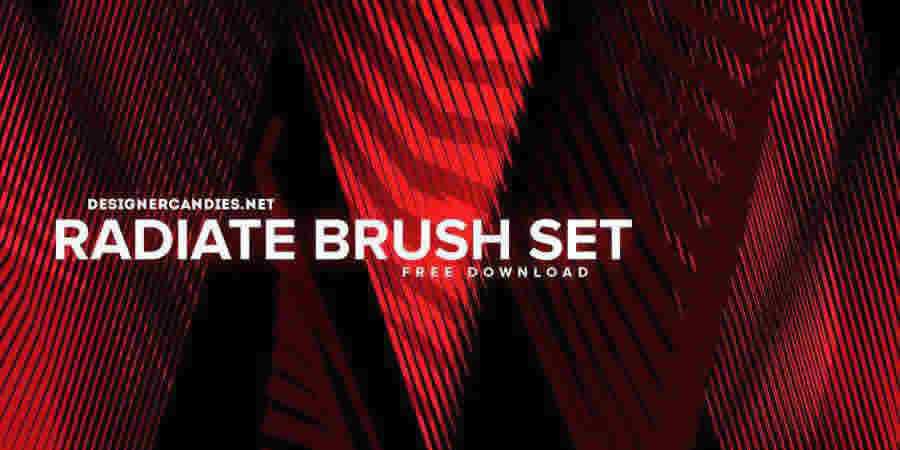
Strahlenpinsel-Set (Kostenlos, 12 Pinsel)
Dieses Pinselset enthält 12 einzigartige und abstrakte Pinsel im Techno-Stil. Ideal für Album-Cover, abstrakte Hintergründe und die Dekoration von Designprojekten im Tech-Stil.
Märchen-Photoshop-Pinsel-Set (Kostenlos, 9 Pinsel)
In diesem Set gibt es 9 Pinsel mit hoher Auflösung (1000 bis 2500 Pixel). Sie können zum Erstellen von Fantasiehintergründen und Texturen wie Steinen und Metallen verwendet werden.

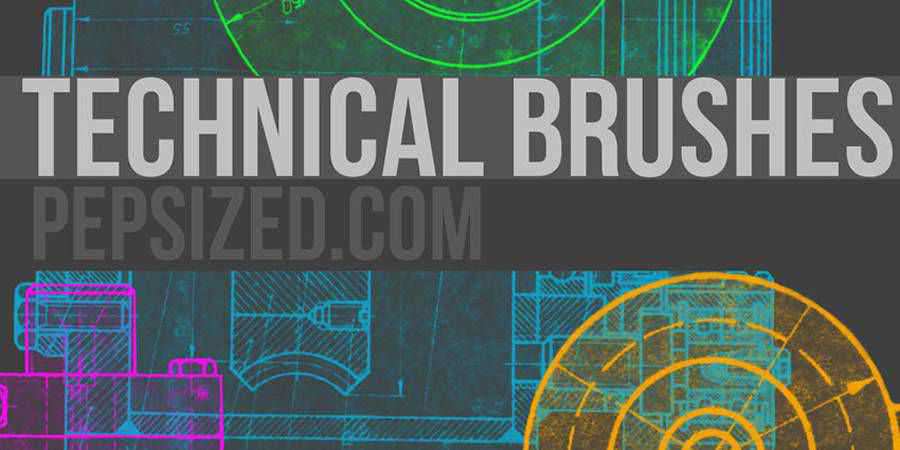
Alte technische Zeichnungen Bürsten (Kostenlos, 10 Pinsel)
Dieses Pinselset wurde nach alten technischen Zeichnungen hergestellt, sodass es ziemlich realistisch ist. Die Packung enthält 10 Pinsel und sie können sowohl für kommerzielle als auch für private Projekte verwendet werden.
Hochauflösende trockene Pinselstrichpinsel (Kostenlos, 12 Pinsel)
Dieses Paket mit hochauflösenden Pinseln enthält 12 trockene Pinselstrichpinsel. Das Paket kann in persönlichen und kommerziellen Projekten verwendet werden, es ist jedoch eine Namensnennung erforderlich.

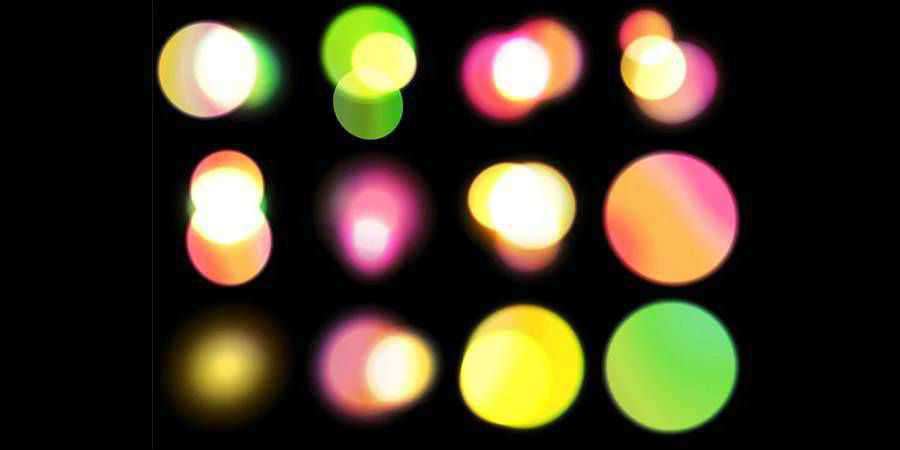
Bokeh-Pinsel (Kostenlos, 12 Pinsel)
Dieses Set von Bokeh-Pinseln wird mit 12 einzelnen Pinseln geliefert, die perfekt für jedes Projekt sind, das ein wenig mehr braucht. Die Pinsel können kostenlos in persönlichen und kommerziellen Projekten verwendet werden.
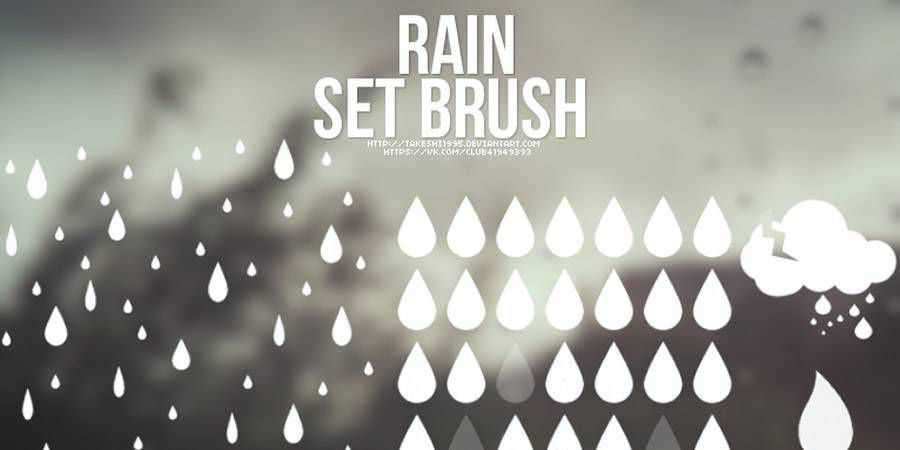
Regen-Photoshop-Pinsel-Set (Kostenlos)
Erstellen Sie mit Hilfe der Regenpinsel für Photoshop einen realistischen Regeneffekt. Das Paket kann für kommerzielle und persönliche Projekte verwendet werden.
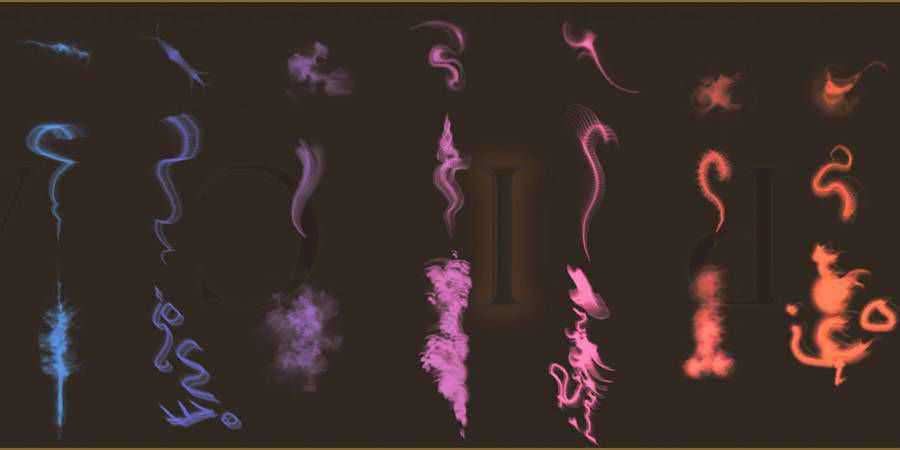
TC-EPICA-I (Kostenlos, 10 Pinsel)
TC-EPICA-I ist ein Satz künstlerischer Pinsel. Es enthält 10 verschiedene Pinsel, mit denen Sie Texturen, Flecken und Effekte auf Ihre Designs anwenden können. Das Paket ist kostenlos für private und kommerzielle Projekte mit erforderlicher Namensnennung.
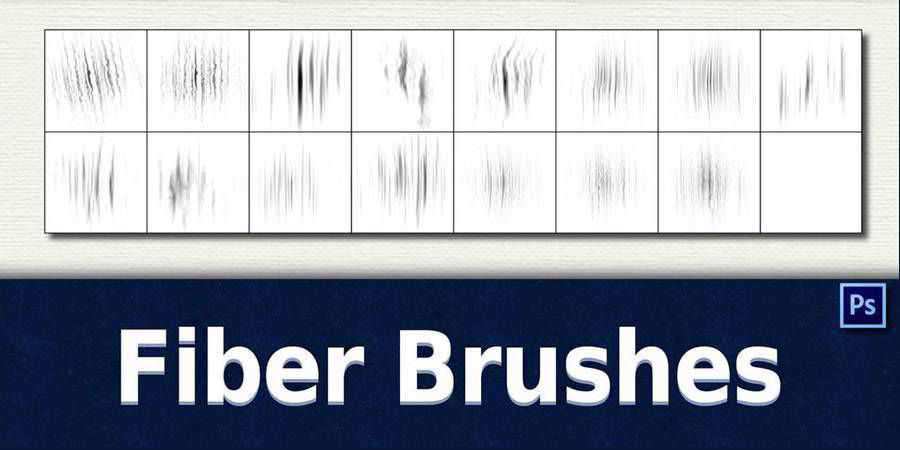
Faserbürsten (Kostenlos, 16 Pinsel)
Dieses Paket enthält 16 hochauflösende Faserpinsel. Sie können in kommerziellen und persönlichen Projekten verwendet werden und eine Quellenangabe ist nicht erforderlich, wird aber geschätzt.
Benutzerdefinierte Bürsten von Tyler Street (Kostenlos, 40 Pinsel)
Mit einem ungewöhnlichen Namen wie diesem finden Sie bestimmt einige originelle Pinsel für Ihr Designprojekt. Die Packung enthält 40 verschiedene Pinsel, die für private und kommerzielle Projekte verwendet werden können.

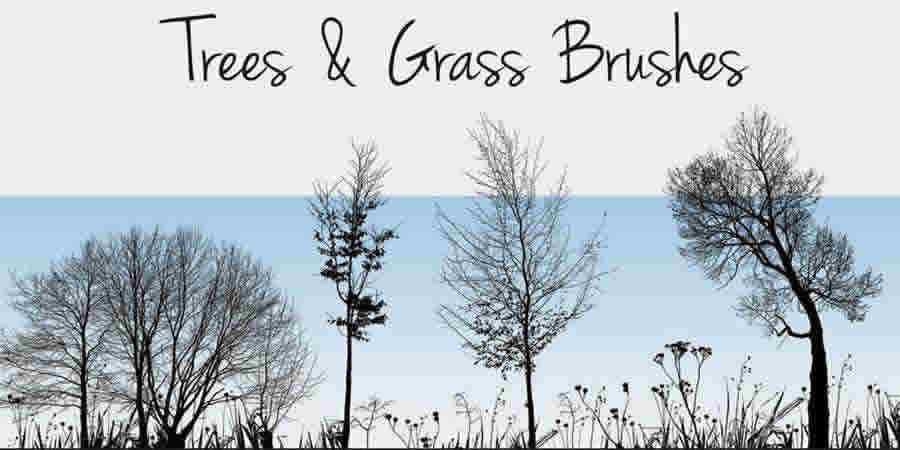
Natur Silhouetten Bäume & Grasbürsten (Kostenlos, 19 Pinsel)
Verleihen Sie Ihren Designs mit Hilfe dieser Natur-Silhouette-Pinsel einen Hauch von Natur. Das Paket enthält 19 Pinsel und ist für den persönlichen und kommerziellen Gebrauch kostenlos.
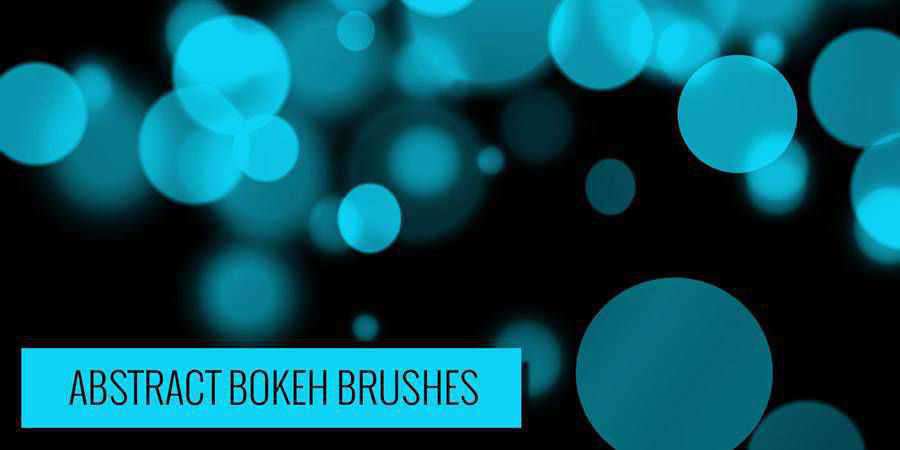
Abstrakte Bokeh-Pinsel (Kostenlos, 24 Pinsel)
Jetzt können Sie Ihren Fotos ganz einfach Lomo- und Light-Leak-Effekte hinzufügen, ohne diesen Effekt von Grund auf neu erstellen zu müssen. Die Packung enthält 24 verschiedene Bürsten.
Grimey-Bürsten (Kostenlos, 5 Pinsel)
Diese Packung mit 5 Pinseln fügt jedem Design Schmutz hinzu. Sie können das Paket ohne Einschränkungen in persönlichen und kommerziellen Projekten verwenden.

Aquarell- und Tinten-Photoshop-Pinsel (Kostenlos, 25 Pinsel)
Diese Pinsel wurden entweder mit Aquarellfarben oder Tusche auf Karton erstellt. Sie können sie sowohl in Ihrer persönlichen als auch in Ihrer kommerziellen Arbeit frei verwenden.

Aaron Griffins digitale Malpinsel (Kostenlos, 6 Pinsel)

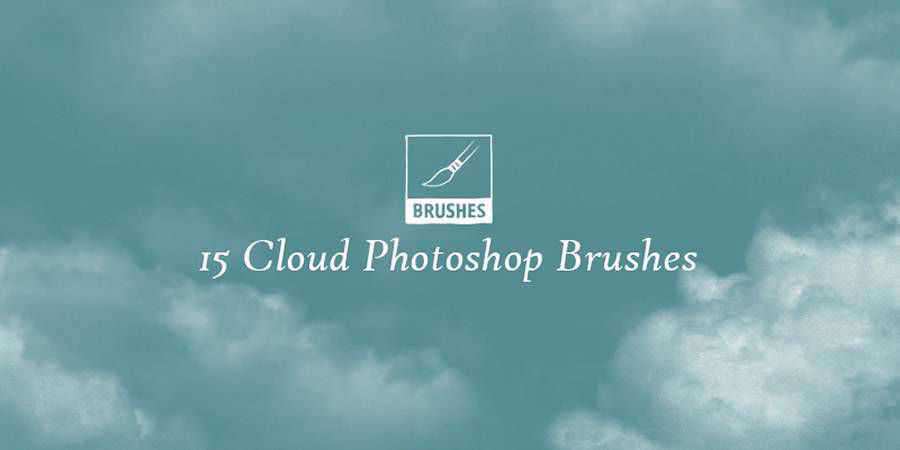
Wolken-Photoshop-Pinsel (Kostenlos, 15 Pinsel)
Dieses Set enthält fünfzehn einzelne Wolkenpinsel. Sie können dieses kostenlose Pinselset ohne kommerzielle Einschränkungen verwenden
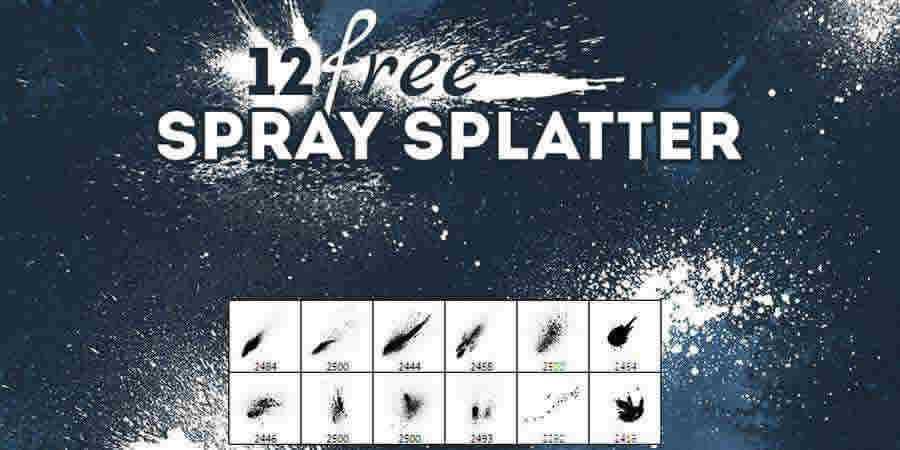
Spray Splatter Photoshop-Pinsel (Kostenlos, 12 Pinsel)
Diese kostenlosen Sprüh-Photoshop-Pinsel sind perfekt, um Ihrem Kunstwerk einen grungigen oder schmutzigen Effekt zu verleihen.
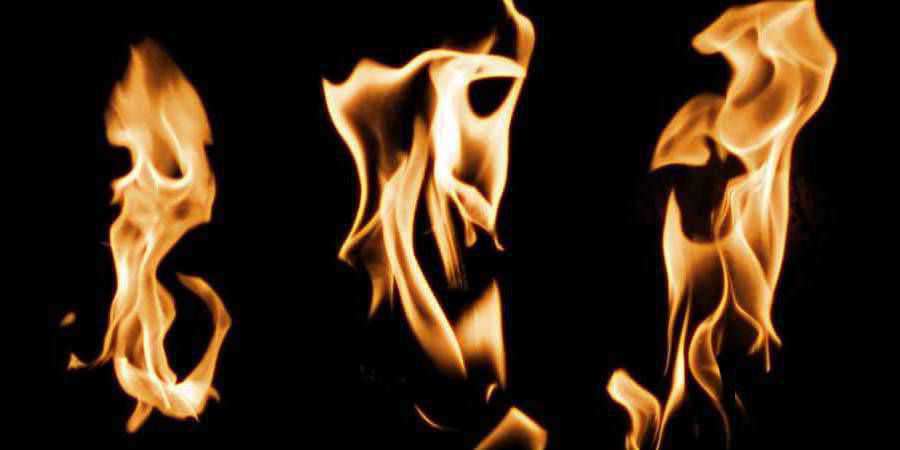
Rauch- und Feuerbürsten (Kostenlos, 22 Pinsel)
Es gibt zweiundzwanzig Pinsel in diesem kostenlosen hochauflösenden Rauch- und Feuerset.

Hochauflösende Feuer-Photoshop-Pinsel (Kostenlos, 20 Pinsel)
Dieses Paket enthält zwanzig hochauflösende Feuerpinsel, die sich perfekt zum Erstellen feuriger Texteffekte, glühender Glut oder zur Verwendung für Lichteffekte eignen.
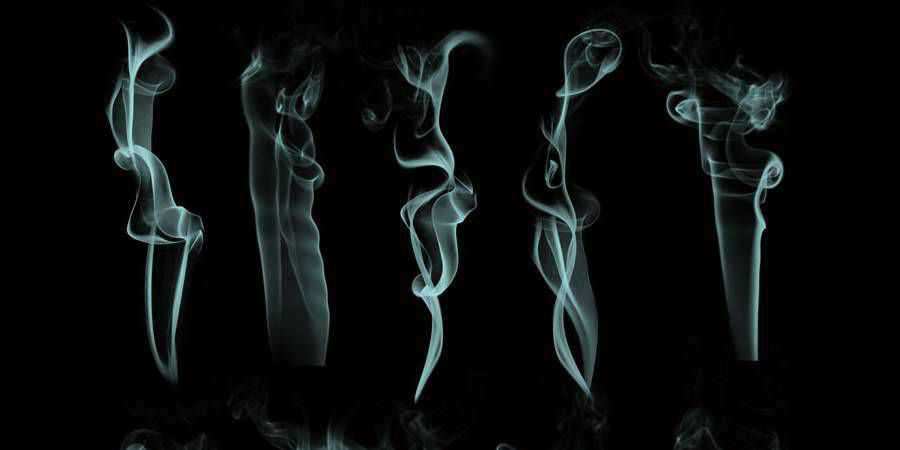
Photoshop-Rauchpinsel (Kostenlos, 13 Pinsel)
Dieses Paket enthält dreizehn hochwertige Photoshop-Rauchpinsel, die sich perfekt für Ihr nächstes Designprojekt eignen.
So installieren Sie Photoshop-Pinsel
Hier ist ein kurzes Tutorial zur Installation und Verwendung von Photoshop-Pinseln.
- Laden Sie den Photoshop-Pinsel herunter, den Sie verwenden möchten, und entpacken Sie die Datei
- Gehen Sie auf Ihrem Computer zum Photoshop-Ordner und suchen Sie
Presets > Brushes - Verschieben Sie Ihre heruntergeladene Pinseldatei in den obigen Ordner
- Starten Sie Photoshop und gehen Sie zu
Edit > Presets > Preset Manager - Klicken Sie auf die Schaltfläche
Load, suchen Sie Ihre neu hinzugefügten Pinsel und klicken Sie aufOpen. Sie können auch die Funktion zum Importieren von Voreinstellungen verwenden, um einen ganzen Ordner mit Voreinstellungen auf einmal zu installieren. Sobald Sie das getan haben, können Sie den neuen Photoshop-Pinsel verwenden. - Um einen Photoshop-Pinsel zu verwenden, gehen Sie zu
Window > Brushes - Wählen Sie Ihren Pinsel aus und malen Sie dann über die Leinwand. Sie können die Größe und Form Ihres Pinsels im Bedienfeld
Brush Settingsanpassen