Как начать свой первый блог WordPress на собственном хостинге? Новичок в WordPress? Получите свой домен и советы для начинающих
Опубликовано: 2020-03-12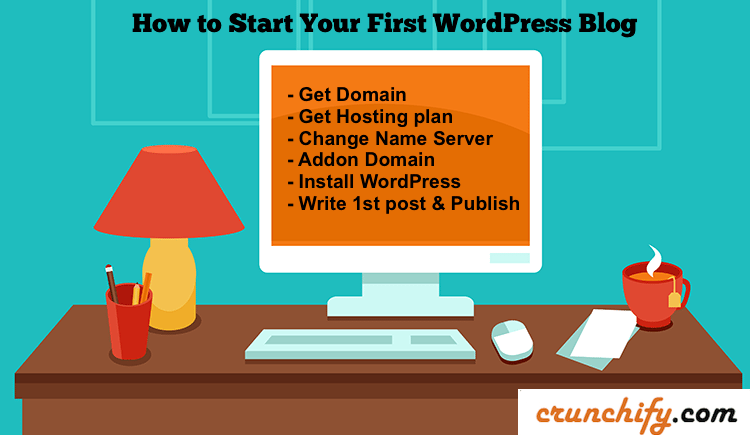
По данным w3techs.com, на WordPress работает более 42,3% Интернета.
Ни для кого не секрет, что WordPress сейчас является самой мощной платформой для ведения блогов в мире. Я начал работать с WordPress давно, где-то в 2008 году.
- Вы свежий выпускник?
- Хотели начать свой первый свежий новый блог?
- У вас есть очень интересная нишевая тема, чтобы поделиться с читателями.
- Хотите стать сенсацией в этом мире?
Что ж, все это начинается с того, что вы начинаете излагать свои мысли перед людьми. Без правильного блога и аудитории может быть трудно продать ваши идеи. Платформа WordPress была очень простой в первые дни, но я наткнулся на множество советов и рекомендаций о том, как начать и настроить свой первый блог WordPress.
Как правильно начать собственный блог WordPress?
В этом уроке мы рассмотрим шаги по запуску вашего первого сайта Self-Hosted WordPress . Стать профессиональным блоггером из личного блоггера несложно, но требуется много самоотверженности и размышлений. Зарабатывание денег не должно быть вашей основной целью, вместо этого обеспечение наилучшего читательского опыта является ключом к успеху. Зарабатывание денег в Интернете идет дальше.
Этот учебник работает для вас, если у вас есть следующие below questions :
- Первые шаги с WordPress
- Создание и публикация вашего первого поста в блоге WordPress
- Начните вести блог: настройка вашего первого блога WordPress
- Как запустить собственный блог WordPress
- 10 важных первых шагов при запуске блога WordPress
- Как начать блог WordPress за 5 минут
- Как создать блог на wordpress
- Как начать блог на wordpress с godaddy
- Как начать блог WordPress с hostgator
- Как создать блог на wordpress с нуля
- Начальная загрузка с WordPress
Давайте начнем:
Шаг 1 – Получить домен
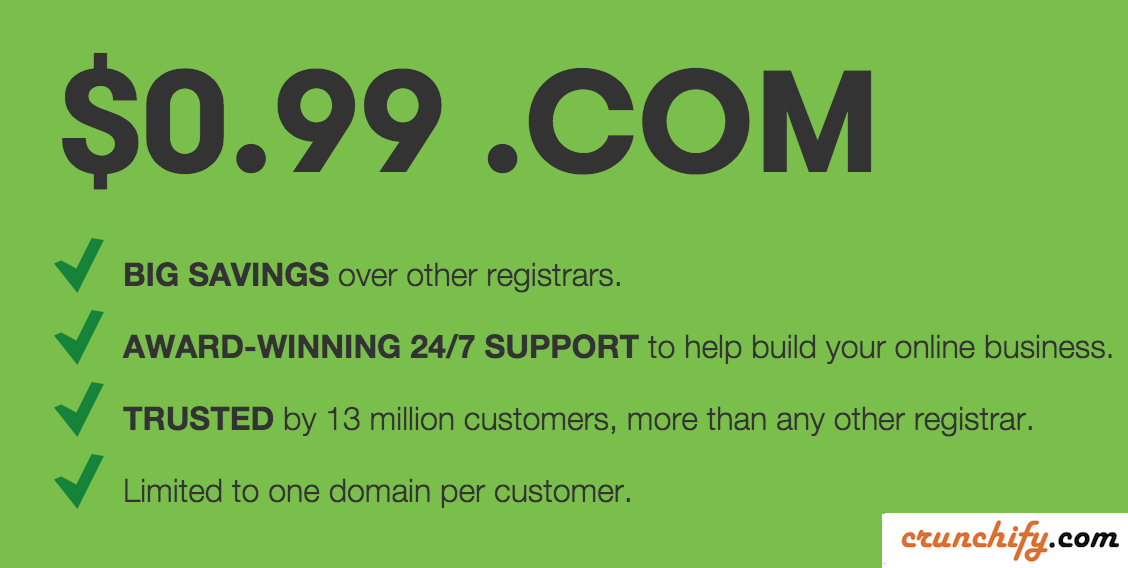
Первое, что вам нужно, это получить Good Domain name . Сначала я размещал все свои домены в GoDaddy (всего 0,99 доллара в год), но теперь мы перенесли все в Google Domains. Google Domains присутствует на рынке с 2015 года, и сейчас он очень стабилен. Мне нравятся все функции, которые он предоставляет. Довольно простой и удобный в использовании.
Выбор right domain name очень важен. Есть немало факторов, которые необходимо учитывать, прежде чем выбрать правильное имя.
Некоторые из factors которые я лично использовал для своего количества блогов:
- Поскольку
.comявляется доменным расширением высшего уровня, я бы посоветовал получить .com, если вы его получите. Если вы не можете зарегистрироваться, лучше.net, .co, .io. - Прежде чем выбрать .net, .co или другое расширение, проверьте, насколько
popularпредпочитаемый, но недоступный домен .com? Если домен .com очень популярен, я бы посоветовал выбрать другое имя. В этом случае будетvery competitive to surviveс идентификацией. - Убедитесь, что у вас есть как минимум указанные ниже дескрипторы социальных сетей для
site's identity.- Твиттер – т.е. https://twitter.com/<имя_вашего_домена>
- Фейсбук
- Пинтерест
- RSS
- + больше, если хотите
- Пусть ваше доменное имя
Short and Simple - Я бы сказал -
don't use hyphen(-) в имени домена
Где зарегистрировать доменное имя?
На рынке доступно несколько регистраторов доменных имен. Вот несколько:
- GoDaddy
- НазваниеCheap
- Google Domains — Google предоставляет возможность
free private registration.
Если вы хотите получить свой первый домен .com всего за 0,99 доллара США, то вам сюда.
Шаг 2 – Получить план хостинга
Если у вас есть хорошее доменное имя, вам нужен nice and reliable hosting . Для вашего первого блога WordPress я бы посоветовал использовать стандартную услугу виртуального хостинга от HostGator или Bluehost.
Мы размещены в Kinsta.
Теперь давайте разберемся с планами хостинга
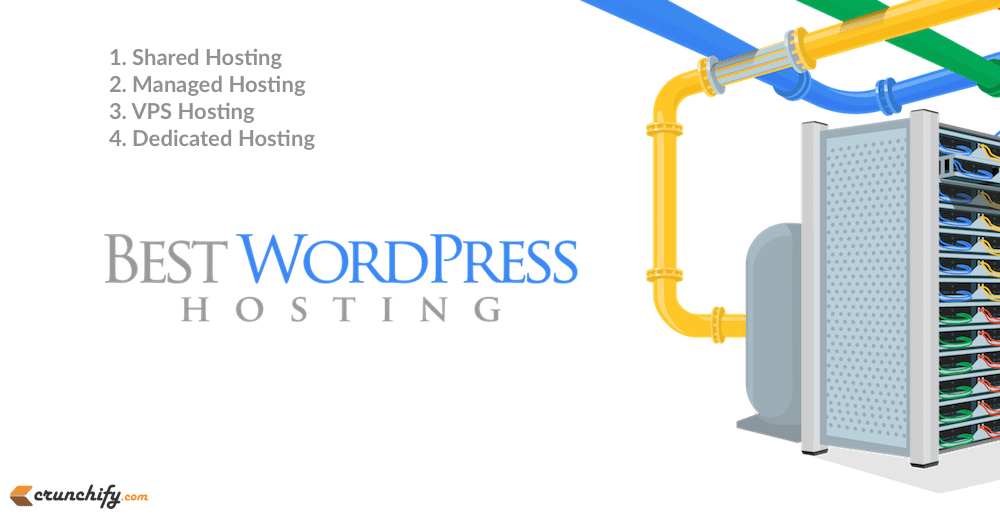
источник изображения: thebloggingbuddha
Что такое хостинг?
Служба, которая размещает все ваши файлы на общем сервере или выделенном сервере, называемом службой хостинга. Ниже приведены некоторые характеристики:
- Веб-хостинг или сервер очень похожи на пространство, которое вы арендуете для своего бизнеса.
- Вы платите
~$5/monthдо~$100/monthв соответствии с вашими потребностями. - Вы получите общий IP-адрес/выделенный IP-адрес в соответствии с вашим планом, чтобы вы могли войти в систему и поместить туда файлы своего блога.
- В настоящее время почти все услуги хостинга поставляются с cPanel. У которого есть установка в 1 клик для WordPress.
Сейчас очень большая конкуренция между хостинг-провайдерами. Bluehost, Hostgator, GoDaddy или Kinsta предлагают очень достойный план обслуживания. Выберите тот, который вам подходит.
NOTE:Это партнерские ссылки — мы получаем комиссию, если вы используете вышеуказанные ссылки для покупки хостинг-плана.
У вас есть несколько вариантов, прежде чем выбрать лучший план. Вот несколько вариантов и деталей:
- Детали
Standard Sharedвеб-хостинга- Он поставляется с гибкой, простой в использовании панелью управления
- Неизмеряемая пропускная способность
- Неограниченное количество доменов
- Неограниченные базы данных
- 99% безотказной работы
- Гарантия возврата денег не менее ~30 дней
- Вы делите ресурсы хостинга, такие как ЦП, память, с другими блогами, размещенными на том же сервере.
-
Managed/Dedicatedхостинг WordPress- Он поставляется со всеми вышеперечисленными функциями, упомянутыми в стандартном плане хостинга.
- + Лучшая скорость, поддержка и безопасность, связанные только с WordPress
- + Бесплатная услуга миграции, если вы хотите перенести свой блог с другого хостинга
- + Более ценные советы и рекомендации, связанные только с WordPress
- Хостинг
VPS(виртуальный выделенный сервер)- Мы подробно обсудим это в другом учебнике.
-
Dedicatedхостинг- То же самое — мы подробно обсудим это в другом уроке.
Я бы сказал — выберите option 1 or 2 , и это может стоить вам не более ~$10/month за ваш первый блог. Не беспокойтесь о других дорогостоящих услугах хостинга, так как вы always move to next higher plan в любое время.

Любой купон?
Да. Ссылка дает вам лучшие скидки.
-
Bluehostпредоставляет дешевый хостинг прямо сейчас всего за 3,25 доллара в месяц. Заключить сделку здесь. -
Hostgatorтакже предлагает лучшие предложения. Заключить сделку здесь.
Хотите узнать обо всех предложениях WordPress?
Шаг 3 — Изменить сервер имен
После того, как вы зарегистрируетесь на хостинг-план, вы должны указать свой сервер доменных имен на хостинговую компанию.
- Если вы зарегистрировали свой домен в GoDaddy, перейдите в раздел
My Account - Нажмите
Manage button» рядом сDOMAINS

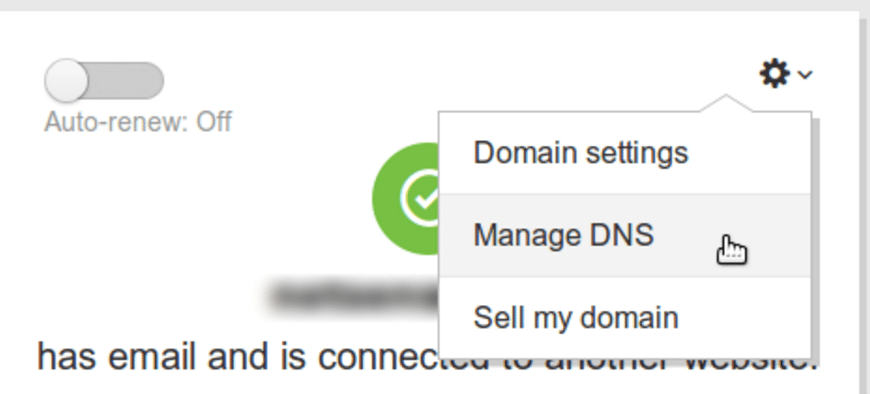
- Нажмите кнопку Gear и выберите «Менеджер DNS».
- Измените NameServer на ниже, если вы приобрели хостинг-план на Bluehost.
- ns1.bluehost.com
- ns2.bluehost.com
- Измените NameServer на ниже, если вы приобрели хостинг-план в Hostgator.
- ns1.hostgator.com
- ns2.hostgator.com
- Обязательно проверьте и
double confirmName Server (NS) в учетной записиcPanelвашего хостинга.
Шаг 4 – Добавьте свой домен в cPanel
ПРИМЕЧАНИЕ: иногда Bluehost или Hostgator предоставляют вам бесплатный домен при регистрации. В этом случае вам может не понадобиться выполнять этот шаг. Домен может быть добавлен в вашу cPanel автоматически.
Но в другом случае - выполните следующие шаги:
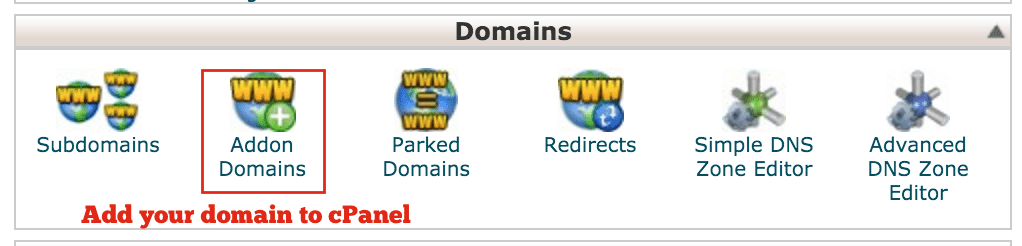
- Войти в
cPanel - Нажмите на
Addon Domain
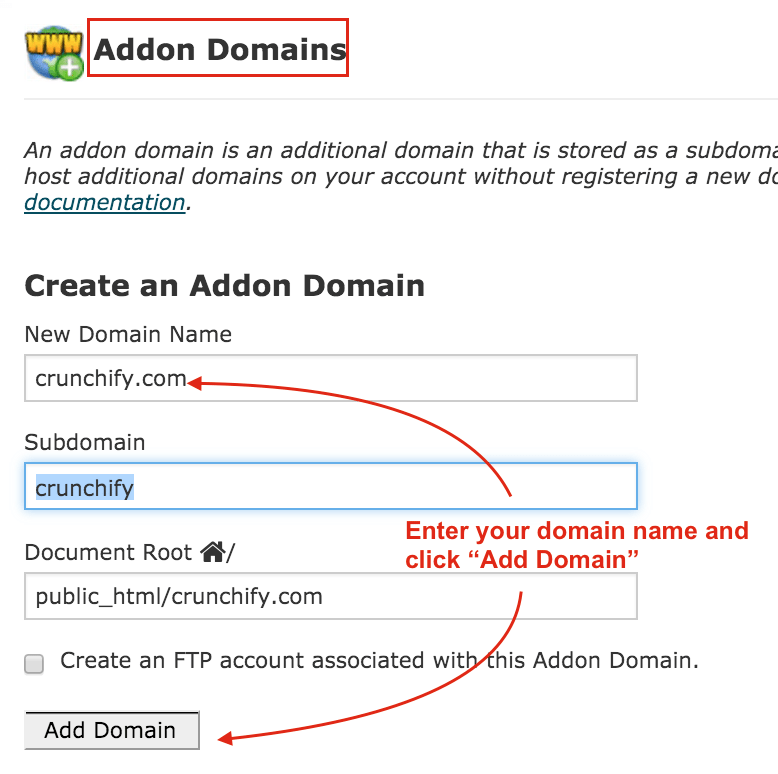
- Предоставьте информацию ниже и нажмите
Add Domain
Шаг 5. Установите WordPress
WordPress поставляется с вариантами WordPress.com и WordPress.org .
- WordPress.com в основном контролируется командой Automattic, компанией, которая занимается только WordPress.
- WordPress.org — это
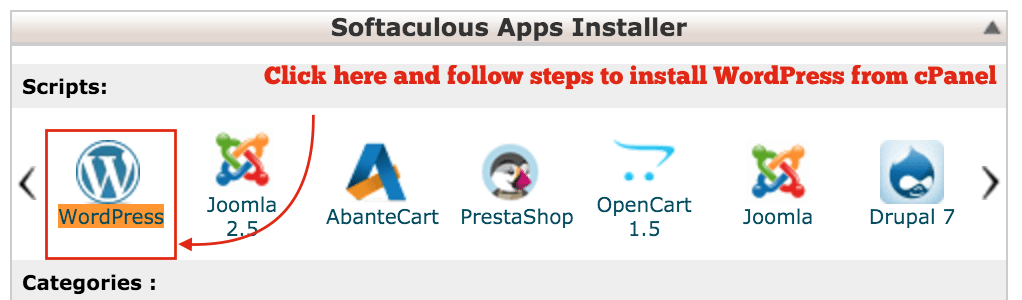
self-hosted version, и это то, что нам нужно в нашем случае. - Поиск WordPress в cPanel
- Выберите свой домен и следуйте инструкциям по установке WordPress.
Шаг 6 – Войдите и разместите свой первый пост
После того, как вы успешно установили WordPress, выполните следующие шаги, чтобы опубликовать свой первый пост.
-
Loginв панель администратора WordPress. В моем случае:https://crunchify.com/wp-admin/. Измените URL-адрес и замените Crunchify своим доменным именем. - Нажмите на
Postsс левой боковой панели. - Нажмите
Add New - Напишите свой первый пост и нажмите
Publish button».
И все готово. Поздравляем. Ваш сайт запущен и работает.
Что теперь? Что мне делать после первой установки WordPress?
Remember— установка WordPress — это только первый шаг. После первой установки WordPress пришло время перейти ко второму шагу:15 essential steps, которые необходимо выполнить для ускорения и оптимизации вашего сайта с надежной безопасностью. Илиclick below, чтобы перейти непосредственно к учебнику.
Учебник охватывает все 15 приведенных ниже шагов по тонкой настройке WordPress.