วิธีเริ่มบล็อก WordPress ที่โฮสต์ด้วยตนเองเป็นครั้งแรก ยังใหม่กับ WordPress? รับโดเมนและคำแนะนำสำหรับผู้เริ่มต้น
เผยแพร่แล้ว: 2020-03-12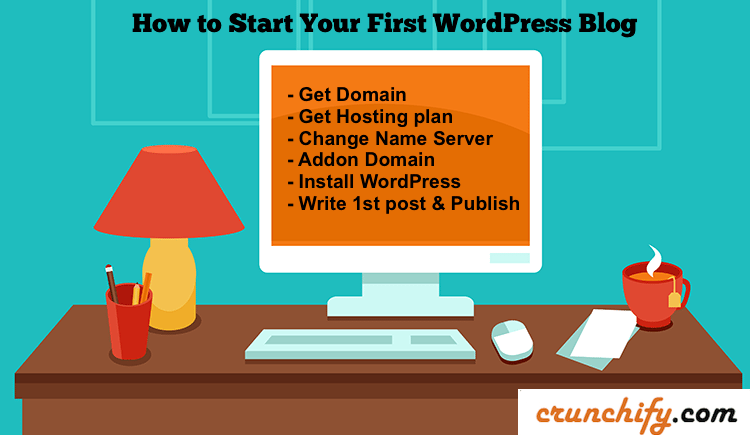
WordPress มีอำนาจมากกว่า 42.3% ของเว็บตาม w3techs.com
ไม่เป็นความลับที่ WordPress เป็นแพลตฟอร์มบล็อกที่ทรงพลังที่สุดในโลกในขณะนี้ ฉันเริ่มทำงานกับ WordPress มานานแล้วประมาณปี 2008
- คุณเป็นบัณฑิตจบใหม่หรือไม่?
- ต้องการเริ่มต้นบล็อกใหม่ครั้งแรกของคุณหรือไม่?
- คุณมีหัวข้อเฉพาะที่น่าสนใจมากที่จะแบ่งปันกับผู้อ่านหรือไม่
- ต้องการเป็นตัวตนที่น่าตื่นเต้นในโลกนี้หรือไม่?
ทั้งหมดนี้เริ่มต้นด้วยการเริ่มแสดงความคิดของคุณต่อหน้าผู้คน หากไม่มีบล็อกและผู้ชมที่เหมาะสม การขายความคิดของคุณอาจเป็นเรื่องยาก แพลตฟอร์ม WordPress นั้นธรรมดามากในช่วงแรกๆ แต่มีเคล็ดลับและลูกเล่นมากมายเกี่ยวกับวิธีเริ่มต้นและปรับแต่งบล็อก WordPress แรกของคุณ
วิธีการเริ่มบล็อก WordPress ที่โฮสต์ด้วยตนเองอย่างถูกวิธี?
ในบทช่วยสอนนี้ เราจะพูดถึงขั้นตอนในการเริ่มไซต์ Self-Hosted WordPress แห่งแรกของคุณ การเป็นบล็อกเกอร์มืออาชีพจากบล็อกเกอร์ส่วนตัวนั้นไม่ใช่เรื่องยาก แต่ต้องทุ่มเทและคิดมาก การหารายได้ไม่ควรเป็นเป้าหมายหลักของคุณ แต่การมอบประสบการณ์ผู้อ่านที่ดีที่สุดคือกุญแจสู่ความสำเร็จ การทำเงินออนไลน์มาต่อไป
บทช่วยสอนนี้ใช้ได้ผลสำหรับคุณหากคุณมี below questions :
- ก้าวแรกกับ WordPress
- การสร้างและเผยแพร่บล็อกโพสต์ WordPress แรกของคุณ
- เริ่มเขียนบล็อก: การติดตั้งบล็อก WordPress ครั้งแรกของคุณ
- วิธีเปิดบล็อก WordPress ที่โฮสต์เอง
- 10 ขั้นตอนแรกที่สำคัญเมื่อเริ่มต้นบล็อก WordPress
- วิธีเริ่มบล็อก WordPress ใน 5 นาที
- วิธีเริ่มต้นเว็บไซต์บล็อก wordpress
- วิธีเริ่มต้นบล็อก WordPress กับ godaddy
- วิธีเริ่มต้นบล็อก WordPress ด้วย hostgator
- วิธีเริ่มบล็อก wordpress ตั้งแต่เริ่มต้น
- Bootstrap กับ WordPress
มาเริ่มกันเลย:
ขั้นตอนที่ 1 – รับโดเมน
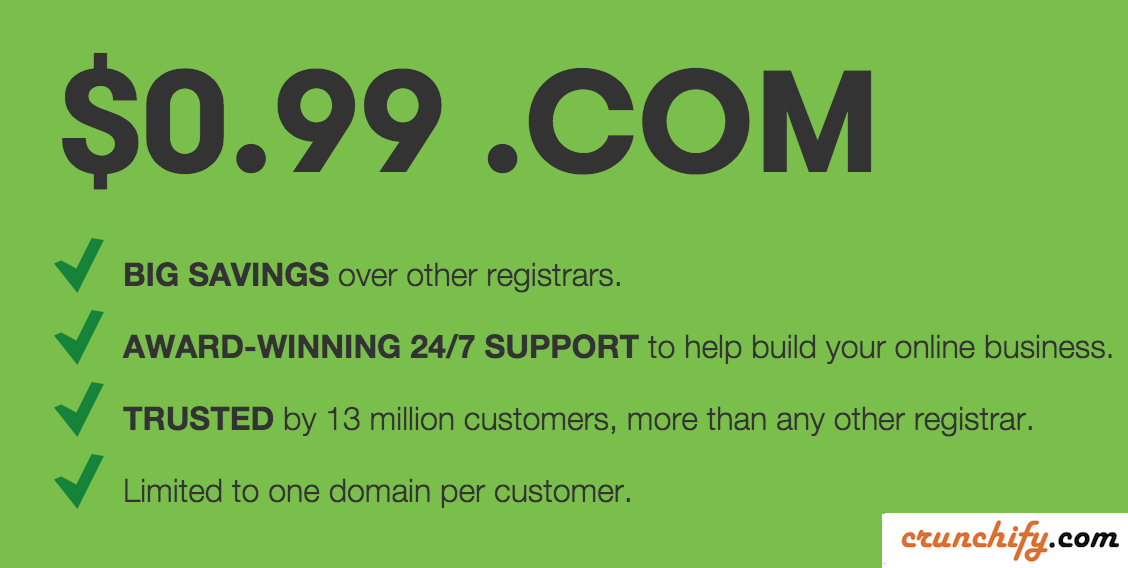
สิ่งแรกที่คุณต้องได้รับคือ Good Domain name ในช่วงแรกๆ ฉันโฮสต์โดเมนทั้งหมดของฉันที่ GoDaddy (เพียง $0.99/ปี) แต่ตอนนี้เราย้ายทุกอย่างไปที่ Google Domains แล้ว Google Domains อยู่ในตลาดตั้งแต่ 2015 ปีที่แล้วและมีเสถียรภาพมากในขณะนี้ ฉันชอบฟังก์ชันทั้งหมดที่มีให้ สวยเรียบง่ายและใช้งานง่าย
การเลือก right domain name เป็นสิ่งสำคัญมาก มีปัจจัยหลายประการที่คุณต้องพิจารณาก่อนเลือกชื่อที่ถูกต้อง
factors บางอย่างที่ฉันใช้เป็นการส่วนตัวสำหรับจำนวนบล็อกของฉัน:
- เนื่องจาก
.comเป็นส่วนขยายโดเมนระดับบนสุด – ฉันขอแนะนำให้ใช้ .com หากคุณได้รับ หากคุณไม่สามารถลงทะเบียนได้ ให้ไปที่.net, .co, .io - ก่อนเลือก .net, .co หรือนามสกุลอื่นๆ เช็คเอาต์ว่าโดเมน .com ที่คุณชอบแต่ไม่มีให้บริการนั้น
popularอย่างไร ? หากโดเมน .com เป็นที่นิยมมาก ฉันแนะนำให้ไปเลือกชื่ออื่น มันจะเป็นการvery competitive to surviveด้วยการระบุตัวตนในกรณีนั้น - ตรวจสอบให้แน่ใจว่าคุณมีแฮนเดิลเครือข่ายสังคมออนไลน์อย่างน้อยสำหรับ
site's identityคุณ- Twitter – เช่น https://twitter.com/<your_domain_name>
- เฟสบุ๊ค
- RSS
- + มากกว่านี้ถ้าคุณต้องการ
- ตั้งชื่อโดเมนให้
Short and Simple - ฉันจะบอกว่า –
don't use hyphen( – ) ในชื่อโดเมน
จะจดทะเบียนชื่อโดเมนของคุณได้ที่ไหน
มีผู้ให้บริการจดทะเบียนชื่อโดเมนจำนวนมากในตลาด นี่คือบางส่วน:
- GoDaddy
- ชื่อถูก
- Google Domains – Google ให้ตัวเลือก
free private registration
หากคุณต้องการรับโดเมน .com แรกในราคาเพียง $0.0.99 ให้ไปที่นี่
ขั้นตอนที่ 2 – รับแผนโฮสติ้ง
เมื่อคุณมีชื่อโดเมนที่ดีแล้ว คุณต้องการบริการ nice and reliable hosting ได้ สำหรับบล็อก WordPress แรกของคุณ ฉันจะบอกว่าใช้บริการโฮสติ้งที่ใช้ร่วมกันแบบมาตรฐานโดย HostGator หรือ Bluehost
เราเป็นเจ้าภาพที่ Kinsta
มาทำความเข้าใจแผนการโฮสต์กันเถอะ
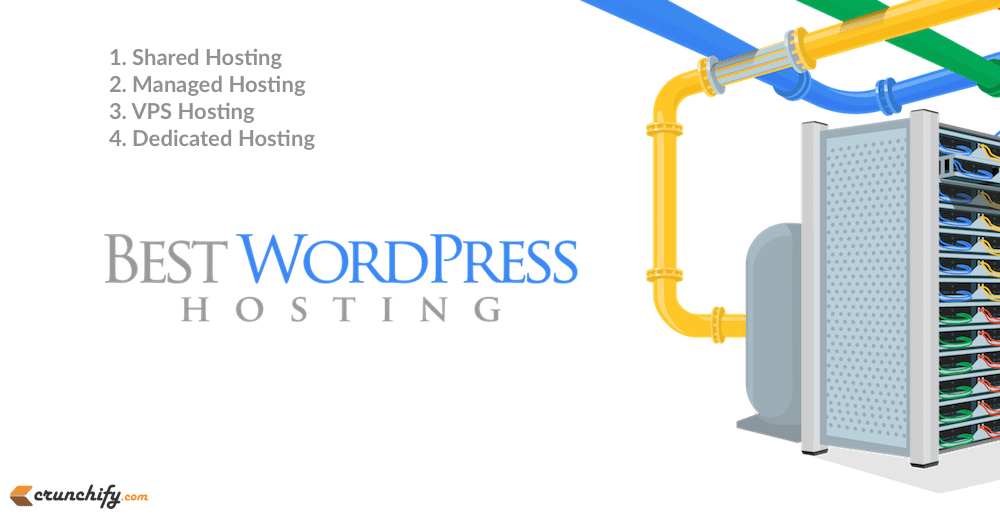
ที่มาของภาพ: thebloggingbuddha
บริการโฮสติ้งคืออะไร?
บริการที่โฮสต์ไฟล์ทั้งหมดของคุณบนเซิร์ฟเวอร์ที่ใช้ร่วมกันหรือเซิร์ฟเวอร์เฉพาะที่เรียกว่าบริการโฮสต์ ด้านล่างนี้มีลักษณะบางประการ:
- เว็บโฮสติ้งหรือเซิร์ฟเวอร์เปรียบเสมือนพื้นที่ที่คุณเช่าเพื่อให้ธุรกิจของคุณอยู่ใน
- คุณจ่าย
~$5/monthสูงสุด~$100/monthตามความต้องการของคุณ - คุณจะได้รับ IP ที่ใช้ร่วมกัน/ IP เฉพาะตามแผนของคุณ ดังนั้นคุณจึงสามารถเข้าสู่ระบบและนำไฟล์บล็อกของคุณไปไว้ที่นั่นได้
- ทุกวันนี้บริการโฮสติ้งเกือบทั้งหมดมาพร้อมกับ cPanel ซึ่งมีการตั้งค่า 1 คลิกสำหรับ WordPress
ขณะนี้มีการแข่งขันที่สูงมากระหว่างผู้ให้บริการโฮสติ้ง Bluehost, Hostgator, GoDaddy หรือ Kinsta ล้วนมีแผนบริการที่ดีมาก เลือกหนึ่งชุดที่เหมาะกับคุณ
NOTE:นี่คือลิงค์พันธมิตร – เราทำคอมมิชชั่นหากคุณใช้ลิงค์ด้านบนเพื่อซื้อแผนโฮสติ้ง
มีหลายทางเลือกที่คุณจะมีก่อนเลือกแผนดีที่สุด ต่อไปนี้คือตัวเลือกและรายละเอียดบางส่วน:
- รายละเอียดเว็บโฮสติ้ง
Standard Shared- มาพร้อมแผงควบคุมที่ยืดหยุ่นและใช้งานง่าย
- แบนด์วิดธ์ที่ไม่มีการตรวจสอบ
- ไม่จำกัดโดเมน
- ฐานข้อมูลไม่จำกัด
- เวลาทำงาน 99%
- รับประกันคืนเงินอย่างน้อย ~ 30 วัน
- คุณแชร์ทรัพยากรโฮสติ้งเช่น CPU, หน่วยความจำกับบล็อกอื่น ๆ ที่โฮสต์บนเซิร์ฟเวอร์เดียวกัน
- โฮสติ้ง WordPress
Managed/Dedicated- มันมาพร้อมกับคุณสมบัติข้างต้นทั้งหมดที่กล่าวถึงในแผนโฮสติ้งมาตรฐาน
- + ความเร็ว การสนับสนุนและความปลอดภัยที่ดีขึ้นซึ่งเกี่ยวข้องกับ WordPress
- + บริการย้ายข้อมูลฟรี หากคุณต้องการย้ายบล็อกจากบริการโฮสติ้งอื่น
- + เคล็ดลับและลูกเล่นที่มีค่ามากขึ้นที่เกี่ยวข้องกับ WordPress
-
VPS(เซิร์ฟเวอร์ส่วนตัวเสมือน) โฮสติ้ง- เราจะพูดถึงเรื่องนี้ในรายละเอียดบทช่วยสอนต่างๆ
- โฮสติ้ง
Dedicated- เหมือนกัน – เราจะพูดถึงเรื่องนี้ในรายละเอียดบทช่วยสอนต่างๆ
ฉันจะบอกว่า – option 1 or 2 และอาจไม่เสียค่าใช้จ่ายมากกว่า ~$10/month สำหรับบล็อกแรกของคุณ ไม่ต้องกังวลกับบริการโฮสติ้งที่มีราคาแพงอื่นๆ เพราะคุณสามารถ always move to next higher plan ได้ตลอดเวลา

คูปองใด ๆ
ใช่. ลิงค์ให้ส่วนลดที่ดีที่สุดแก่คุณ
-
Bluehostให้โฮสติ้งราคาถูกตอนนี้เพียง $3.25/เดือน คว้าข้อตกลงที่นี่ -
Hostgatorยังให้ข้อเสนอที่ดีกว่าอีกด้วย คว้าข้อตกลงที่นี่
ต้องการค้นหาข้อเสนอ WordPress ทั้งหมดหรือไม่?
ขั้นตอนที่ 3 – เปลี่ยนชื่อเซิร์ฟเวอร์
เมื่อคุณลงทะเบียนสำหรับแผนบริการพื้นที่แล้ว คุณต้องกำหนดเซิร์ฟเวอร์ชื่อโดเมนของคุณไปที่บริษัทที่ให้บริการพื้นที่
- หากคุณได้จดทะเบียนโดเมนของคุณที่ GoDaddy แล้ว ให้ไปที่
My Account - คลิกที่
Manage buttonถัดจากDOMAINS

- คลิกที่ปุ่ม Gear และเลือก Manager DNS
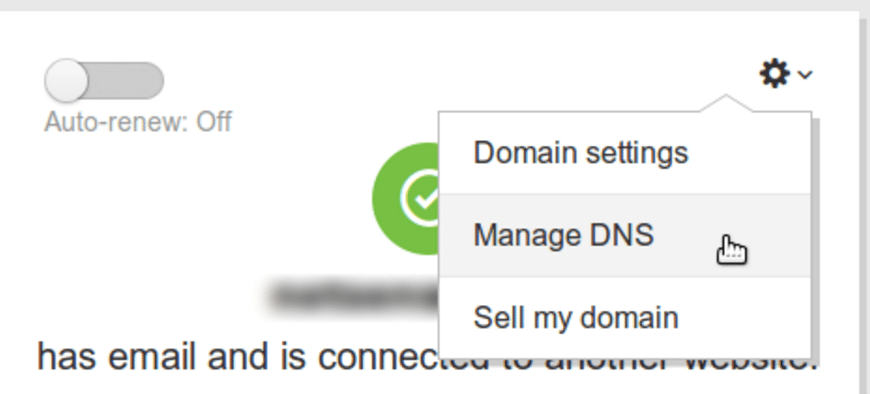
- เปลี่ยน NameServer เป็นด้านล่าง หากคุณซื้อแผนบริการโฮสติ้งที่ Bluehost
- ns1.bluehost.com
- ns2.bluehost.com
- เปลี่ยน NameServer เป็นด้านล่าง หากคุณซื้อแผนบริการโฮสติ้งที่ Hostgator
- ns1.hostgator.com
- ns2.hostgator.com
- ตรวจสอบให้แน่ใจว่าได้ตรวจสอบและ
double confirmName Server (NS) อีกครั้งในบัญชีcPanelของบริการโฮสติ้งของคุณ
ขั้นตอนที่ 4 – เพิ่มโดเมนของคุณไปที่ cPanel
หมายเหตุ: บางครั้ง Bluehost หรือ Hostgator จะให้โดเมนฟรีของคุณระหว่างการลงทะเบียน ในกรณีนั้นคุณอาจไม่ต้องทำตามขั้นตอนนี้ โดเมนอาจถูกเพิ่มไปยัง cPanel ของคุณโดยอัตโนมัติ
แต่ในกรณีอื่น – ทำตามขั้นตอนด้านล่าง:
- เข้าสู่ระบบ
cPanel - คลิกที่
Addon Domain
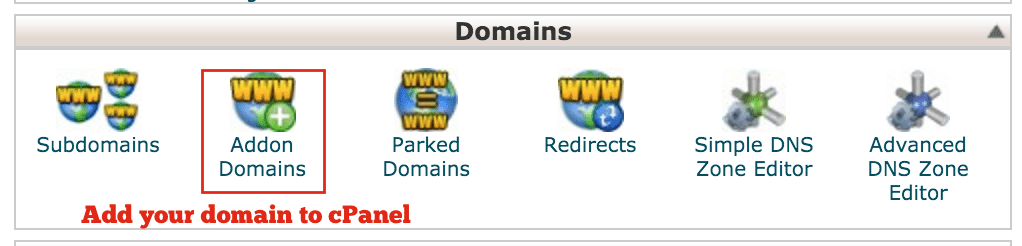
- ระบุข้อมูลด้านล่างและคลิก
Add Domain
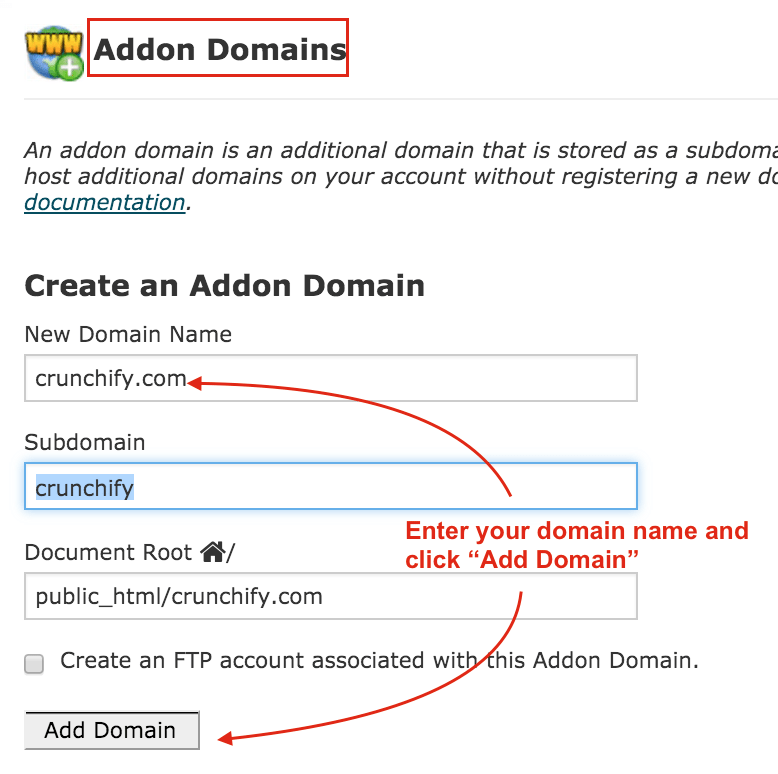
ขั้นตอนที่ 5 ติดตั้ง WordPress
WordPress มาพร้อมกับตัวเลือก WordPress.com และ WordPress.org
- WordPress.com ถูกควบคุมโดยทีม Automattic เป็นหลัก บริษัทที่อยู่เบื้องหลัง WordPress เท่านั้น
- WordPress.org เป็น
self-hosted versionและนั่นคือสิ่งที่เราต้องการในกรณีของเรา - ค้นหา WordPress ใน cPanel
- เลือกโดเมนของคุณและทำตามขั้นตอนเพื่อติดตั้ง WordPress
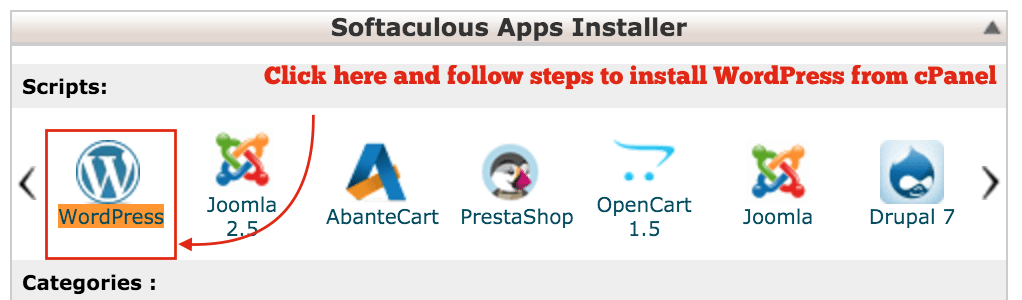
ขั้นตอนที่ 6 – เข้าสู่ระบบและโพสต์โพสต์แรกของคุณ
เมื่อคุณติดตั้ง WordPress สำเร็จแล้ว ให้ทำตามขั้นตอนด้านล่างเพื่อโพสต์บทความแรกของคุณ
-
Loginใช้แผงผู้ดูแลระบบ WordPress ในกรณีของฉัน:https://crunchify.com/wp-admin/เปลี่ยน URL และแทนที่ Crunchify ด้วยชื่อโดเมนของคุณ - คลิกที่
Postsจากแถบด้านข้างซ้าย - คลิกที่
Add New - เขียนโพสต์แรกของคุณแล้วคลิก
Publish button
และคุณพร้อมแล้ว ยินดีด้วย. ไซต์ของคุณพร้อมใช้งานแล้ว
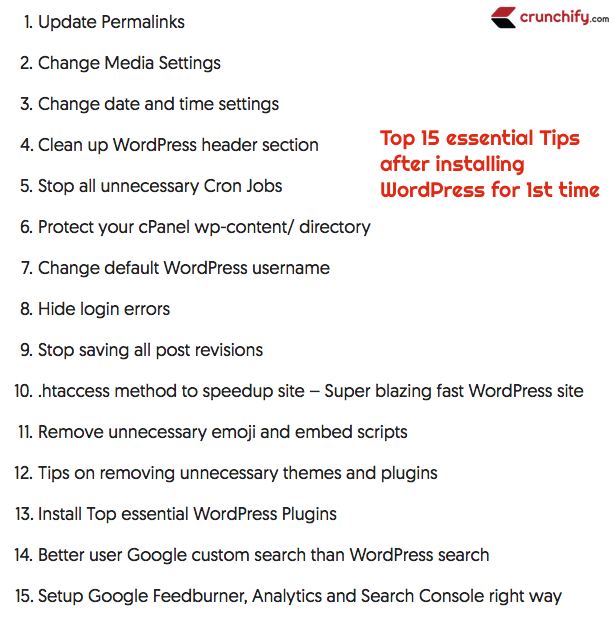
ตอนนี้อะไร? ฉันควรทำอย่างไรหลังจากติดตั้ง WordPress เป็นครั้งแรก?
ข้อควร
Remember– การติดตั้ง WordPress เป็นเพียงขั้นตอนแรก หลังจากติดตั้ง WordPress เป็นครั้งแรก ก็ถึงเวลาที่คุณต้องไปที่ขั้นตอนที่ 2:15 essential stepsคุณต้องดำเนินการเพื่อเพิ่มความเร็วและเพิ่มประสิทธิภาพเว็บไซต์ของคุณด้วยการรักษาความปลอดภัยที่มั่นคง หรือclick belowเพื่อไปยังบทแนะนำโดยตรง
บทช่วยสอนครอบคลุมทั้งหมด 15 ขั้นตอนด้านล่างเพื่อปรับแต่ง WordPress