Jak aktualizować wykres Sparkline co 3 sekundy w wiosennym MVC (aktualizacja w czasie rzeczywistym)
Opublikowany: 2013-06-17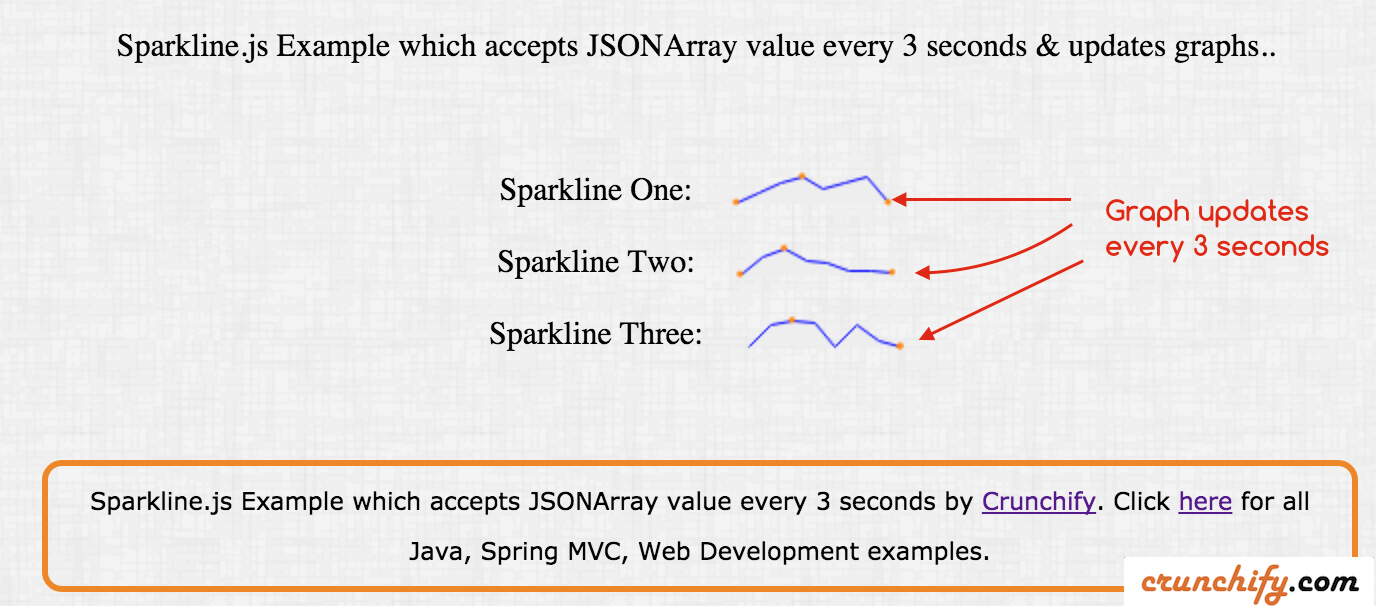
jQuery Sparkline: Ta wtyczka jQuery ułatwia generowanie wielu różnych typów wykresów przebiegu w czasie bezpośrednio w przeglądarce, przy użyciu linii online składającej się z dwóch kodów HTML i JavaScript.
Wtyczka nie ma zależności innych niż jQuery i działa ze wszystkimi nowoczesnymi przeglądarkami
Teraz użyjmy tej biblioteki w architekturze Spring MVC dla Twojej aplikacji internetowej czasu rzeczywistego . Oto krótki opis tego, co tutaj zrobimy:
- W Spring MVC mój kontroler pobiera dane co 3 sekundy i wysyła je do pliku .jsp (Widok).
- Przeglądaj plik (.jsp), pobieraj dane JSONArray co 3 sekundy za pomocą wywołania AJAX
- Wywołanie AJAX wysyła dane do funkcji consumerJSONData(jsonArray)
- consumerJSONData aktualizuje Sparkline co 3 sekundy
Zacznijmy kodować:
Krok 1
Pre-Requisite: https://crunchify.com/hello-world-example-spring-mvc-3-2-1/ (Wdróż ten projekt pomyślnie na Tomcat)
Potrzebujesz poniżej dodatkowej zależności json.jar Maven. Otwórz plik pom.xml i dodaj poniżej zależność.
|
1 2 3 4 5 |
< dependency > < groupId > org . json < / groupId > < artifactId > json < / artifactId > < version > 20150729 < / version > < / dependency > |
Krok 2
Utwórz plik CrunchifySpringSparklineConsumeJSONArray .java w pakiecie com.crunchify.controller .
|
1 2 3 4 5 6 7 8 9 10 11 12 13 14 15 16 17 18 19 20 21 22 23 24 25 26 27 28 29 30 31 32 33 34 35 36 37 38 39 40 41 42 43 44 45 46 47 48 49 50 51 52 53 54 55 |
package com . crunchify . controller ; import java . util . Random ; import org . json . JSONArray ; import org . json . JSONException ; import org . json . JSONObject ; import org . springframework . stereotype . Controller ; import org . springframework . web . bind . annotation . RequestMapping ; import org . springframework . web . bind . annotation . RequestMethod ; import org . springframework . web . bind . annotation . ResponseBody ; import org . springframework . web . servlet . ModelAndView ; /** * @author Crunchify.com * */ @Controller public class CrunchifySpringSparklineConsumeJSONArray { @RequestMapping ( "/sparkline" ) public ModelAndView crunchifySparklineTest ( ) { return new ModelAndView ( "sparkline" , "message" , "Sparkline.js Example which accepts JSONArray value every 3 seconds & updates graphs.." ) ; } @RequestMapping ( value = "/sparklinetest" , method = RequestMethod . GET ) public @ResponseBody String constructJSONArray ( ) throws JSONException { JSONObject one = new JSONObject ( ) ; JSONObject two = new JSONObject ( ) ; JSONObject three = new JSONObject ( ) ; JSONArray result = new JSONArray ( ) ; Random r = new Random ( ) ; int [ ] r1 = { r . nextInt ( 100 ) , r . nextInt ( 100 ) , r . nextInt ( 100 ) , r . nextInt ( 100 ) , r . nextInt ( 100 ) , r . nextInt ( 100 ) , r . nextInt ( 100 ) , r . nextInt ( 100 ) } ; int [ ] r2 = { r . nextInt ( 100 ) , r . nextInt ( 100 ) , r . nextInt ( 100 ) , r . nextInt ( 100 ) , r . nextInt ( 100 ) , r . nextInt ( 100 ) , r . nextInt ( 100 ) , r . nextInt ( 100 ) } ; int [ ] r3 = { r . nextInt ( 100 ) , r . nextInt ( 100 ) , r . nextInt ( 100 ) , r . nextInt ( 100 ) , r . nextInt ( 100 ) , r . nextInt ( 100 ) , r . nextInt ( 100 ) , r . nextInt ( 100 ) } ; one . put ( "one" , r1 ) ; two . put ( "two" , r2 ) ; three . put ( "three" , r3 ) ; result . put ( one ) ; result . put ( two ) ; result . put ( three ) ; JSONObject jsonObj = new JSONObject ( ) ; jsonObj . put ( "sparkData" , result ) ; System . out . println ( "Sendig this data to view (sparkline.jsp): " + jsonObj . toString ( ) ) ; return jsonObj . toString ( ) ; } } |
Krok 3
Utwórz plik sparkline.jsp w folderze /WebContent/WEB-INF/jsp .
|
1 2 3 4 5 6 7 8 9 10 11 12 13 14 15 16 17 18 19 20 21 22 23 24 25 26 27 28 29 30 31 32 33 34 35 36 37 38 39 40 41 42 43 44 45 46 47 48 49 50 51 52 53 54 55 56 57 58 59 60 61 62 63 64 65 66 67 68 69 70 71 72 73 74 75 76 77 78 79 80 81 82 83 84 85 86 87 |
< html > < head > < TITLE > Crunchify - Sparkline . js Example which accepts JSONArray value every 3 seconds < / TITLE > <style type ="text/css"> body { background-image : url ( 'https://cdn.crunchify.com/wp-content/uploads/2013/03/Crunchify.bg_.300.png' ) ; } </style> <script type = "text/javascript" src = "http://code.jquery.com/jquery-1.10.1.min.js" > </script> <script src = "https://cdn.crunchify.com/wp-content/uploads/code/jquery.sparkline.js" > </script> <script type = "text/javascript" > function crunchifySparkline ( ) { $ . ajax ( { url : 'sparklinetest.html' , dataType : "json" , cache : false , contentType : 'application/json; charset=utf-8' , type : 'GET' , success : function ( result ) { var one = result . sparkData ; //alert(one); consumeJSONData ( one ) ; } } ) ; } function consumeJSONData ( sparkData ) { console . log ( sparkData ) ; for ( var i = 0 ; i < sparkData . length ; i ++ ) { var obj = sparkData [ i ] ; var crunchifyName ; var crunchifyValue ; for ( var key in obj ) { crunchifyName = key ; crunchifyValue = obj [ key ] . toString ( ) ; crunchifyValue = crunchifyValue . substr ( 1 ) ; crunchifyValue = crunchifyValue . substring ( 0 , crunchifyValue . length - 1 ) ; var n = crunchifyValue . split ( "," ) ; console . log ( n ) ; $ ( "#" + crunchifyName ) . sparkline ( n , { type : 'line' , width : '80' , fillColor : '#eeeeee' } ) ; } } } </script> <script type = "text/javascript" > var intervalId = 0 ; intervalId = setInterval ( crunchifySparkline , 3000 ) ; </script> < / head > < body > < div align = "center" > < br > < br > $ { message } < br > < br > < div id = "result" > < / div > < br > < br > Sparkline One : < span id = "one" > . < / span > < br > < br > Sparkline Two : < span id = "two" > . < / span > < br > < br > Sparkline Three : < span id = "three" > . < / span > < br > < br > < br > < br > < div style = "font-family: verdana; line-height: 25px; padding: 5px 10px; border-radius: 10px; border: 3px solid #EE872A; width: 50%; font-size: 12px;" > Sparkline . js Example which accepts JSONArray value every 3 seconds by < a href = 'https://crunchify.com' > Crunchify < / a > . Click < a href = 'https://crunchify.com/category/java-tutorials/' > here < / a > for all Java , Spring MVC , Web Development examples . < br > < / div > < / div > < / body > < / html > |
Inny musi przeczytać:

- Przykład prostego wyliczenia Java
- Przykład Java MailAPI – Wyślij wiadomość e-mail przez Gmail SMTP
- Co to jest wątek demona w Javie? Przykład w załączeniu
Krok 4
Sprawdź tę strukturę katalogów.
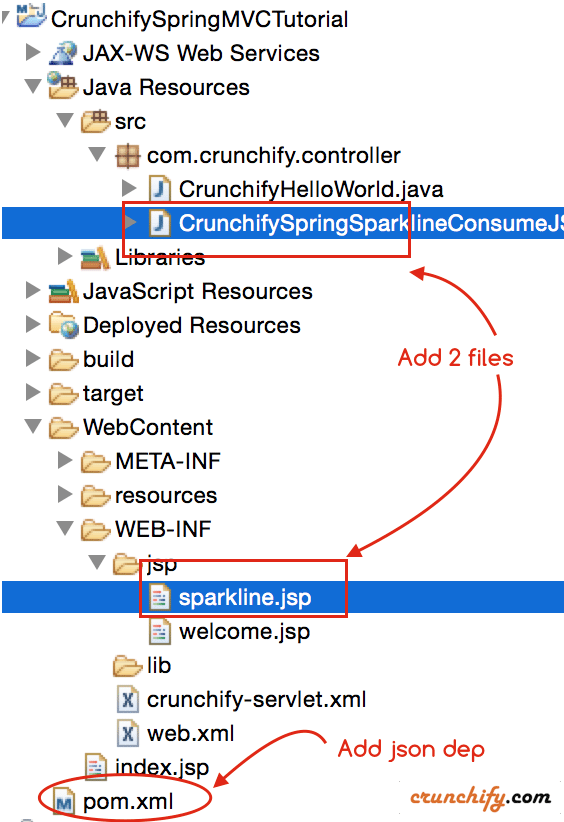
Krok-5
Ponownie wdróż projekt CrunchifySpringMVCTutorial na serwerze Apache Tomcat Server.
- Przejdź do zakładki
Serverw Eclipse - Kliknij
Clean... - Kliknij
Publish - Kliknij
Restart
Krok-6
Otwórz przeglądarkę internetową i odwiedź ten adres URL, aby zobaczyć wynik: http://localhost:8080/CrunchifySpringMVCTutorial/sparkline.html
Jak zweryfikować wynik i sprawdzić pełny przepływ?
Krok 1
Uważaj na swój wynik. Powinien być taki sam, jak widzisz na górze tej strony.
Krok 2
Sprawdź dane wyjściowe konsoli Eclipse. Co 3 sekundy zobaczysz log konsoli z danymi. Oznacza to, że kontroler Spring MVC wysyła dane do strony JSP co 3 sekundy.
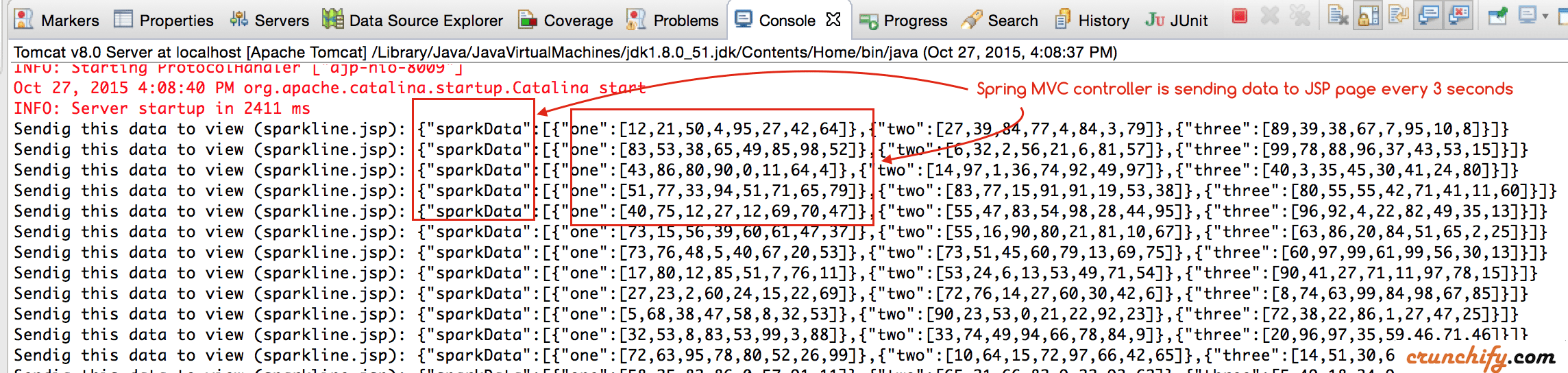
Krok 3
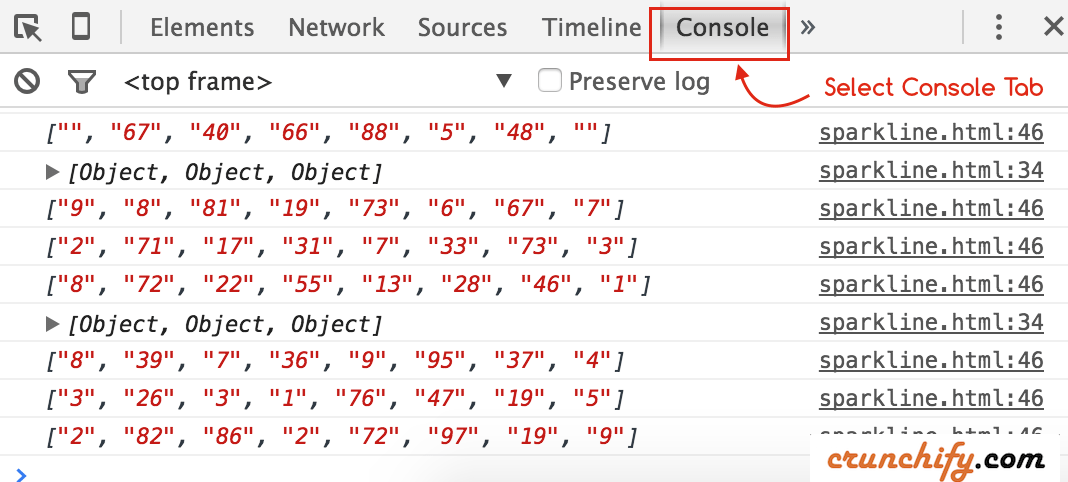
Konsola przeglądarki Checkout, aby zobaczyć dane na żywo.
- Kliknij prawym przyciskiem myszy na stronie, aby wybrać opcję
Inspect Element - Wybierz kartę
console