
Amazon EC2(AWS) Linux 인스턴스에서 WordPress 설정에 대한 단계별 가이드
게시 됨: 2017-05-25
Amazon Elastic Compute Cloud( Amazon EC2 )는 클라우드에서 크기 조정 가능한 컴퓨팅 용량을 제공하는 클라우드 서비스입니다. 개발자가 웹 애플리케이션을 더 나은 방식으로 확장하고 모니터링할 수 있도록 설계되었습니다.
Amazon EC2는 탄력적 IP, 로드 밸런싱, 다양한 플랫폼(Linux, Windows 등), 확장, 모니터링 등과 같은 고급 기능을 제공합니다. 또한 개발자가 웹 애플리케이션을 더 나은 방식으로 관리하기 쉽습니다.
WordPress on AWS 호스팅하는 것은 현명한 선택입니다. 다른 VPS 제공업체에 비해 amazon은 저렴한 가격, 더 많은 기능 및 기타 관련 놀라운 서비스를 제공하기 때문입니다. 또한 인스턴스가 실행되는 시간당 요금이 부과됩니다.
따라서 이 자습서에서는 Linux 플랫폼에서 LAMP 환경을 설정 하고 Amazon EC2 인스턴스에 WordPress 블로그를 수동으로 설치 하는 방법을 보여 드리겠습니다.
이 단계별 가이드 는 cPanel과 다른 호스트를 완전히 관리하는 데 도움이 됩니다.
1. AWS 계정 생성
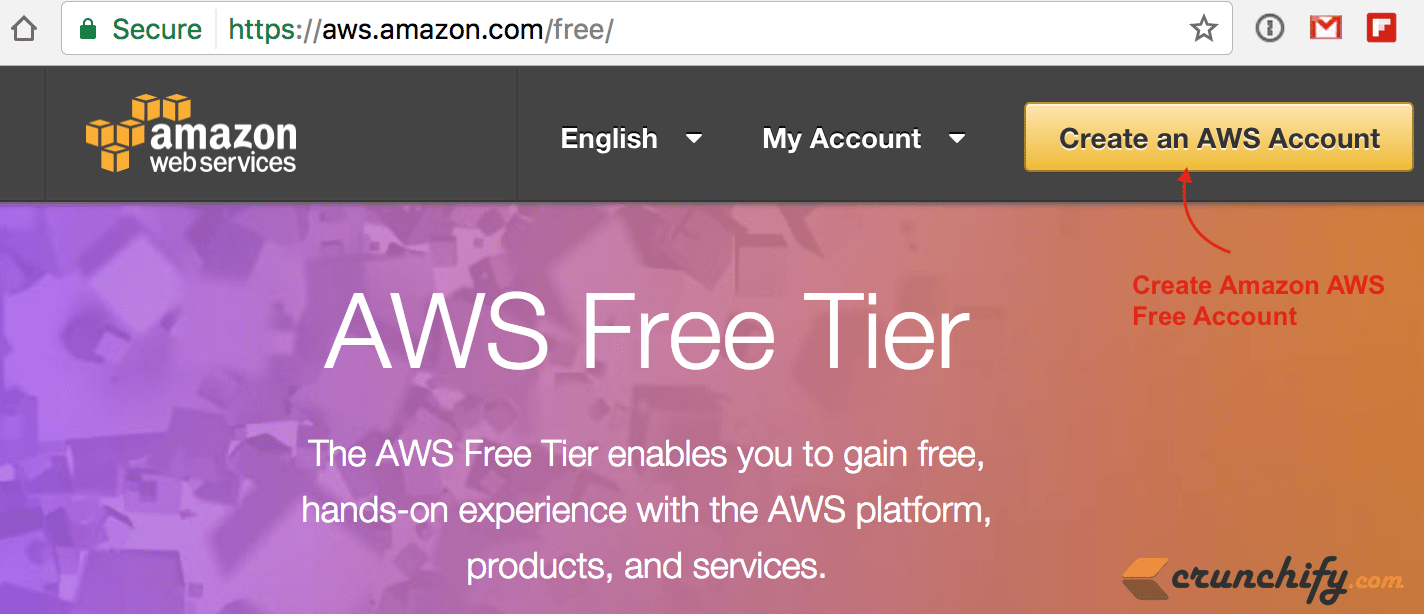
먼저 AWS 계정을 생성해야 합니다. 이 링크를 따라가면 가입할 수 있습니다. 조건 및 정책에 따라 온라인 등록 확인 프로세스의 일부로 전화를 걸 수 있는 신용 카드 또는 국제 직불 카드 및 전화번호를 제공해야 합니다.
신용 카드 또는 직불 카드에 소액이 청구되며 확인 후 환불됩니다. Amazon은 WordPress를 설치할 프리 티어를 제공합니다. WordPress는 한 푼도 청구하지 않고 서비스를 탐색하고 실제 앱을 호스팅할 수도 있습니다.
2. 인스턴스 생성
등록 후에는 많은 옵션을 사용할 수 있으며 Which type of instance should I choose 합니까?
새 블로그가 있는 경우 약 200개 이상의 실시간 트래픽을 처리할 수 있는 EC2 micro instance 를 선택할 수 있습니다.
또한 매력적인 가격 구조를 가지고 있지만 기존 블로그를 마이그레이션하고 하루에 1,000회 이상의 트래픽이 발생하는 경우 해당 트래픽을 매우 쉽게 처리할 수 있는 소규모 인스턴스를 선택해야 합니다.
새 인스턴스를 생성하려면 AWS Management 콘솔에 액세스하고 EC2 탭을 클릭합니다.
- 클래식 인스턴스 마법사에서 AMI를 선택합니다.
- 기본 64비트 Ubuntu Server Amazon Linux AMI를 선택했습니다.

- 인스턴스 세부정보:
- 사용할 인스턴스 유형을 선택합니다. 저는 Small(m5a.small)을 선택했습니다.

- 새 키 쌍을 만듭니다.
- 키 쌍의 이름(예: crunchify)을 입력하고 키 쌍(예:
crunchify.pem)을 다운로드합니다.
- 키 쌍의 이름(예: crunchify)을 입력하고 키 쌍(예:
- 빠른 시작 보안 그룹을 선택합니다.
- 인스턴스를 시작합니다.
3. 인스턴스에 SSH 접속
인스턴스 설정이 완료되고 인스턴스가 실행 중이라고 표시되면 ssh 할 수 있습니다.
- 먼저 인스턴스의 IP 주소(퍼블릭 DNS)를 식별해야 합니다.
- AWS Management 콘솔에서 인스턴스를 선택합니다.
- 인스턴스 설명(화면 하단)에서 퍼블릭 DNS를 찾습니다.
해당 주소(및 .pem 파일의 경로)를 사용하여 인스턴스에 ssh합니다.
|
1 |
ssh ec2 - user @ ec2 - 50 - 17 - 15 - 27.compute - 1.amazonaws.com - i ~ / crunchify . pem |
Windows 시스템을 사용하는 경우 SSH로 연결하려면 Putty를 사용해야 합니다. 이 기사를 따라 퍼티로 연결할 수 있습니다.
.pem 파일 권한이 너무 열려 있다는 오류 메시지가 표시되면 다음과 같이 .pem 파일을 chmod하십시오.
|
1 |
[ ec2 - user ~ ] $ chmod 600 ~ / crunchify . pem |
이 자습서에서는 많은 셸 명령을 수행해야 하며 대부분의 명령에는 루트 액세스 권한이 필요합니다. 따라서 이를 피하기 위해 이 명령으로 사용자를 한 번만 전환하여 이러한 모든 명령에 sudo 접두사를 붙입니다.
|
1 |
[ ec2 - user ~ ] $ sudo su |
4. Apache 웹 서버를 설치하여 PHP 실행
Apache 웹 서버를 설치하려면 터미널을 입력하십시오.
|
1 2 3 4 |
[ ec2 - user ~ ] $ sudo yum - y install python - simplejson # Install PHP latest version [ ec2 - user ~ ] $ sudo yum update # System wide upgrade [ ec2 - user ~ ] $ sudo yum install - y default - jre # Install Java (just to be safe) [ ec2 - user ~ ] $ sudo yum install httpd # Install HTTPD server |
Apache 웹 서버를 시작합니다.
|
1 |
[ ec2 - user ~ ] $ service httpd start |
설정 후 웹 서버를 테스트하려면 브라우저를 열고 웹 사이트에 액세스하십시오.
|
1 |
http : //ec2-50-17-15-27.compute-1.amazonaws.com |
(실제 퍼블릭 DNS 이름을 사용하십시오). 표준 Amazon 자리 표시자 기본 페이지가 표시되어야 합니다.
5. 워드프레스 실행을 위한 PHP 설치
PHP를 설치하려면 터미널을 입력하십시오:
|
1 |
[ ec2 - user ~ ] $ yum install php php - mysql |
PHP를 성공적으로 설치한 후 Apache 웹 서버를 다시 시작합니다.
|
1 |
[ ec2 - user ~ ] $ service httpd restart |
PHP 설치를 테스트할 페이지를 만듭니다.
|
1 2 |
[ ec2 - user ~ ] $ cd / var / www / html [ ec2 - user ~ ] $ vi test . php |
i를 입력하여 삽입 모드를 시작합니다.-
<?php phpinfo() ?>입력합니다. -
:wq를 입력하여 파일을 작성하고 vi를 종료합니다.
브라우저를 열고 test.php에 액세스하여 PHP 설치를 테스트합니다.
|
1 |
http : //ec2-50-17-15-27.compute-1.amazonaws.com/test.php |
(공개 DNS 이름 사용)
6. 데이터베이스 추가를 위한 MySQL 설치
MySQL을 설치하려면 다음을 입력하십시오.
|
1 |
[ ec2 - user ~ ] $ yum install mysql - server |
MySQL 시작:
|
1 |
[ ec2 - user ~ ] $ service mysqld start |
"블로그" 데이터베이스 생성:
|
1 |
[ ec2 - user ~ ] $ mysqladmin - u root create blog |
데이터베이스 보안:
|
1 |
[ ec2 - user ~ ] $ mysql_secure_installation |
다음과 같이 마법사 질문에 답합니다.
- 루트에 대한 현재 암호 입력: 없음을 보려면 Return 키를 누르십시오.
- 루트 암호 변경: Y
- 새 비밀번호: 새 비밀번호를 입력하세요.
- 익명 사용자 제거: Y
- 원격으로 루트 로그인을 허용하지 않음: Y
- 테스트 데이터베이스 제거 및 액세스: Y
- 지금 권한 테이블 다시 로드: Y
7. 워드프레스 설치
WordPress를 설치하려면 다음을 입력하십시오.
|
1 2 |
[ ec2 - user ~ ] $ cd / var / www / html [ ec2 - user ~ ] $ wget http : //wordpress.org/latest.tar.gz |
tar.gz 파일 형식의 압축을 풀려면:
|
1 |
[ ec2 - user ~ ] $ tar - xzvf latest . tar . gzcd |
이것은 자체 WordPress 디렉토리에서 WordPress의 압축을 풉니다.

WordPress를 별도의 디렉토리에 두는 것이 좋지만 "http://your-site.com/blog"와 같은 하위 도메인에 설치하려면 "blog"로 이름을 변경하고 싶습니다.
|
1 |
[ ec2 - user ~ ] $ mv wordpress blog |
그렇지 않으면 다음을 입력하여 모든 파일을 상위 폴더로 이동합니다.
|
1 |
[ ec2 - user ~ ] $ mv * . * . . |
WordPress wp-config.php 파일을 만듭니다.
|
1 2 3 |
[ ec2 - user ~ ] $ cd blog [ ec2 - user ~ ] $ mv wp - config - sample . php wp - config . php [ ec2 - user ~ ] $ vi wp - config . php |
i를 입력하여 삽입 모드를 시작합니다.
다음과 같이 데이터베이스 연결 매개변수를 수정합니다.
|
1 2 3 4 |
define ( ‘ DB_NAME ’ , ‘ blog ’ ) ; define ( ‘ DB_USER ’ , ‘ root ’ ) ; define ( ‘ DB_PASSWORD ’ , ‘ YOUR_PASSWORD ’ ) ; define ( ‘ DB_HOST ’ , ‘ localhost ’ ) ; |
esc를 한 번 누른 다음-
:wq를 입력하여 파일을 작성하고 vi를 종료합니다.
브라우저를 열고 블로그에 액세스합니다.
|
1 |
http : //ec2-50-17-15-27.compute-1.amazonaws.com/blog (Use your public DNS name). |
그러면 WordPress 설치 구성 프로세스가 열립니다.
팁: WordPress에서 영구 링크를 사용하도록 허용하려면
WordPress 영구 링크가 제대로 작동하려면 Apache .htaccess 파일을 사용해야 하지만 Amazon Linux에서는 기본적으로 활성화되어 있지 않습니다. Apache 문서 루트에서 모든 재정의를 허용하려면 이 절차를 사용합니다.
즐겨 사용하는 텍스트 편집기(예: nano 또는 vim)로 httpd.conf 파일을 엽니다. 좋아하는 텍스트 편집기가 없다면 나노가 초보자가 훨씬 더 쉽게 사용할 수 있습니다.
|
1 |
[ ec2 - user wordpress ] $ sudo vim / etc / httpd / conf / httpd . conf |
<Directory " /var/www/html ">로 시작하는 섹션을 찾습니다.
|
1 2 3 4 5 6 7 8 9 10 11 12 13 14 15 16 17 18 19 20 21 22 23 24 25 |
< Directory "/var/www/html" > # # Possible values for the Options directive are "None", "All", # or any combination of: # Indexes Includes FollowSymLinks SymLinksifOwnerMatch ExecCGI MultiViews # # Note that "MultiViews" must be named *explicitly* --- "Options All" # doesn't give it to you. # # The Options directive is both complicated and important. Please see # http://httpd.apache.org/docs/2.4/mod/core.html#options # for more information. # Options Indexes FollowSymLinks # # AllowOverride controls what directives may be placed in .htaccess files. # It can be "All", "None", or any combination of the keywords: # Options FileInfo AuthConfig Limit # AllowOverride None # # Controls who can get stuff from this server. # Require all granted < / Directory > |
위 섹션의 AllowOverride None 행을 AllowOverride All 로 변경합니다.
메모:
이 파일에는 여러 AllowOverride 줄이 있습니다. <Directory "/var/www/html" > 섹션에서 행을 변경해야 합니다.
|
1 |
AllowOverride All |
- 파일을 저장하고 텍스트 편집기를 종료합니다.
8. IP 주소 및 도메인 이름 매핑
프로덕션에서 블로그를 사용하려면 다음을 수행해야 합니다.
- 인스턴스에 IP 주소 연결
- 도메인 이름을 해당 IP 주소에 매핑
- IP 주소를 인스턴스에 연결하려면 다음 안내를 따르세요.
단계:
- AWS Management 콘솔에서 탄력적 IP(왼쪽 탐색 모음)를 클릭합니다.
- 새 주소 할당을 클릭하고 "예, 할당" 버튼을 클릭하여 확인합니다.
- 새로 할당된 IP 주소를 마우스 오른쪽 버튼으로 클릭하고 팝업 메뉴에서 "연결"을 선택합니다. 방금 생성한 인스턴스를 선택하고 "예, 연결합니다"를 클릭합니다.
- 도메인 이름을 IP 주소에 매핑하려면 도메인 등록 기관에서 제공하는 도구를 사용해야 합니다.
- GoDaddy를 사용하는 경우 NS73.DOMAINCONTROL.COM 및 NS74.DOMAINCONTROL.COM을 도메인의 이름 서버로 지정하고 DNS 관리자를 사용하여 A 레코드를 수정하고 IP 주소를 가리킵니다.
- 모든 것이 올바르게 구성되고 매핑되면 WordPress 관리 콘솔의 일반 설정에 액세스하고 도메인 이름을 사용하여 WordPress 주소 및 사이트 주소가 올바르게 지정되었는지 확인합니다.
다른 방법: wp-cli를 사용하여 WordPress 사이트 URL을 변경하려면
인스턴스의 이전 사이트 URL과 새 사이트 URL을 기록해 둡니다. 이전 사이트 URL은 WordPress를 설치할 때 EC2 인스턴스의 퍼블릭 DNS 이름일 가능성이 높습니다. 새 사이트 URL은 EC2 인스턴스의 현재 퍼블릭 DNS 이름입니다.
이전 사이트 URL이 확실하지 않은 경우 curl을 사용하여 다음 명령으로 찾을 수 있습니다.
|
1 |
[ ec2 - user ~ ] $ curl localhost | grep wp - content |
출력에 이전 공개 DNS 이름에 대한 참조가 표시되어야 하며, 이는 다음과 같습니다(이전 사이트 URL은 빨간색).
|
1 |
<script type = 'text/javascript' src = http : //ec2-50-17-15-27.compute-1.amazonaws.com/blog/wp-content/themes/twentyfifteen/js/functions.js?ver=20150330'></script> |
다음 명령으로 wp-cli를 다운로드합니다.
|
1 |
[ ec2 - user ~ ] $ curl - O https : //raw.githubusercontent.com/wp-cli/builds/gh-pages/phar/wp-cli.phar |
WordPress 설치에서 이전 사이트 URL을 검색하고 다음 명령으로 바꿉니다. EC2 인스턴스와 WordPress 설치 경로(일반적으로 /var/www/html 또는 /var/www/html/blog )에 대한 이전 및 새 사이트 URL을 대체합니다.
|
1 |
[ ec2 - user ~ ] $ php wp - cli . phar search - replace 'old_site_url' 'new_site_url' -- path =/ path / to / wordpress / installation -- skip - columns = guid |
웹 브라우저에서 WordPress 블로그의 새 사이트 URL을 입력하여 사이트가 다시 제대로 작동하는지 확인합니다.
그게 다야
LAMP 환경 을 성공적으로 생성 하고 Amazon EC2에 WordPress를 설치했습니다. 어떤 유형의 오류가 발생하거나 일부 작업에서 멈춘 경우 여기에 댓글을 달아 알려주십시오.
우리는 귀하의 문제에 대한 솔루션을 제공하기 위해 최선을 다할 것입니다.