
Cómo utilizar Hamcrest assertThat() Matchers para crear casos de prueba JUnit en Java – Tutorial completo
Publicado: 2022-02-05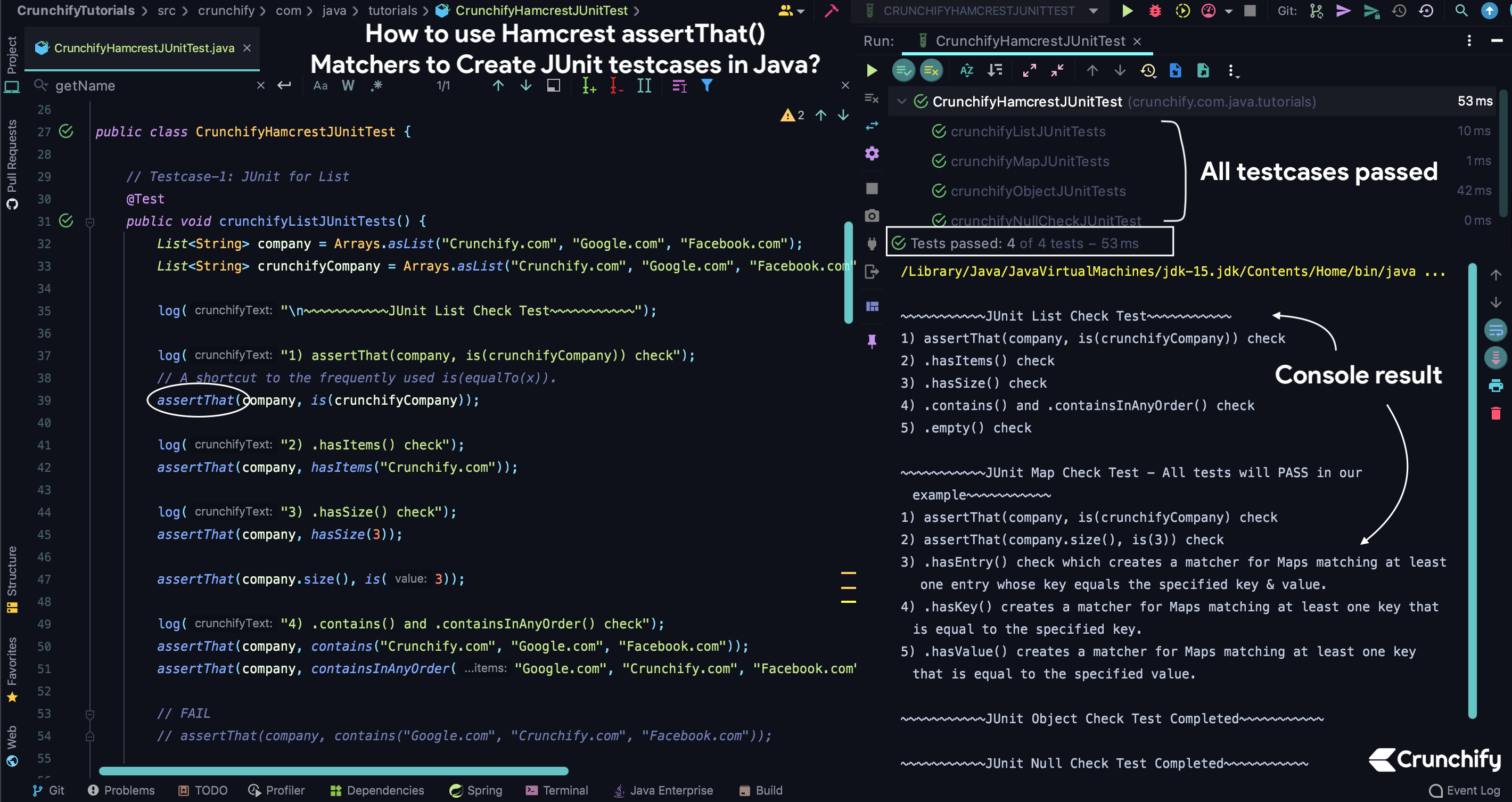
¿Cómo usar Hamcrest for testing ? Hace algún tiempo escribí un artículo JUnit de Hello World con todos los detalles. En este tutorial, repasaremos los pasos sobre how to use Hamcrest to create JUnit para su proyecto Java.
Hamcrest es un testing framework para Java con comparadores incluidos con el marco JUnit para crear pruebas de unidad de Java más legibles. Lo probé hoy y me encanta.
La documentación muy simple y completa lo hace perfecto.
Si tiene alguna de las siguientes preguntas, entonces está en el lugar correcto:
- Escribiendo casos de prueba JUnit en Java usando Eclipse
- Cómo escribir casos de prueba junit en Java
- Ejemplos de casos de prueba JUnit en Java
- Escribiendo casos de prueba JUnit usando
Hamcrest Matchers - Los beneficios de los métodos de
assertThat vs Asserta los métodos de afirmación en las pruebas JUnit - Hamcrest
assertthat()tutorial - Prueba con Hamcrest
Empecemos:
Cree la clase Java CrunchifyHemcrestJUnitTest.java en Eclipse. Vamos a crear 4 categorías diferentes de pruebas.
- Crear casos de prueba JUnit para
Java List - Crear casos de prueba JUnit para Java Map
- Crear casos de prueba JUnit para objetos Java
- Crear casos de prueba JUnit para Null Check
Aquí están los mejores emparejadores de Hamcrest:
- es()
- tiene elementos ()
- tieneTamaño()
- contiene ()
- contieneEnCualquierOrden()
El siguiente tutorial cubre casi todos los casos de prueba de emparejadores que pasarán todo el tiempo. Simplemente modifique para crear un falso positivo y así sucesivamente.
Debe agregar la dependencia maven a continuación en su proyecto.
|
1 2 3 4 5 |
< dependency > < groupId > org . hamcrest < / groupId > < artifactId > hamcrest - all < / artifactId > < version > 1.3 < / version > < / dependency > |
Simplemente agregue esto al archivo pom.xml . Si no ve pom.xml, siga este tutorial.
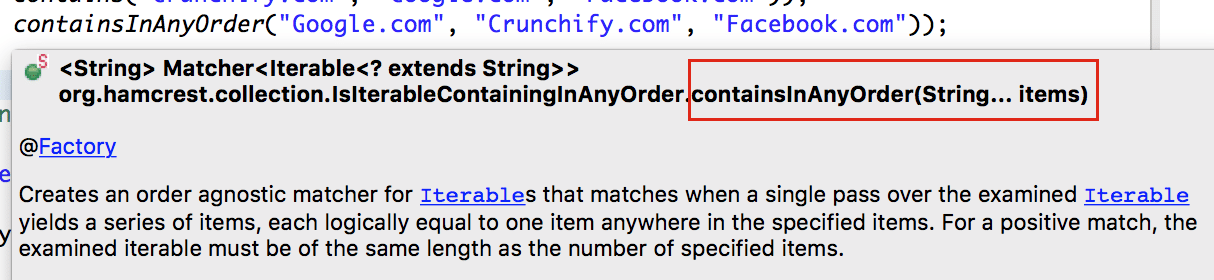
Aquí hay un código Java completo
Simplemente haga clic derecho en una clase y Run As -> JUnit Test .
CrunchifyHacrestJUnitTest.java
|
1 2 3 4 5 6 7 8 9 10 11 12 13 14 15 16 17 18 19 20 21 22 23 24 25 26 27 28 29 30 31 32 33 34 35 36 37 38 39 40 41 42 43 44 45 46 47 48 49 50 51 52 53 54 55 56 57 58 59 60 61 62 63 64 65 66 67 68 69 70 71 72 73 74 75 76 77 78 79 80 81 82 83 84 85 86 87 88 89 90 91 92 93 94 95 96 97 98 99 100 101 102 103 104 105 106 107 108 109 110 111 112 113 114 115 116 117 118 119 120 121 122 123 124 125 126 127 128 129 130 131 132 133 134 135 136 137 138 139 140 141 142 143 144 145 146 147 148 149 150 151 152 153 154 155 156 157 158 159 160 161 162 163 164 165 166 167 168 169 170 171 172 173 174 175 176 177 178 179 180 181 182 183 184 |
package crunchify . com . java . tutorials ; import org . hamcrest . collection . IsEmptyCollection ; import org . hamcrest . collection . IsMapContaining ; import org . hamcrest . core . IsNull ; import org . junit . Test ; import java . util . * ; import static org . hamcrest . CoreMatchers . * ; import static org . hamcrest . MatcherAssert . assertThat ; import static org . hamcrest . Matchers . hasProperty ; import static org . hamcrest . collection . IsCollectionWithSize . hasSize ; import static org . hamcrest . collection . IsIterableContainingInAnyOrder . containsInAnyOrder ; import static org . hamcrest . collection . IsIterableContainingInOrder . contains ; /** * @author Crunchify.com * <p> * Hamcrest JUnit Tutorials by Crunchify.com * 1. Create JUnit testcases for Java List * 2. Create JUnit testcases for Java Map * 3. Create JUnit testcases for Java Object * 4. Create JUnit testcases for Null Check */ public class CrunchifyHamcrestJUnitTest { // Testcase-1: JUnit for List @Test public void crunchifyListJUnitTests ( ) { // List: An ordered collection (also known as a sequence). The user of this interface has precise control over where in the list each element is inserted. // The user can access elements by their integer index (position in the list), and search for elements in the list. List <String> company = Arrays . asList ( "Crunchify.com" , "Google.com" , "Facebook.com" ) ; // asList(): Returns a fixed-size list backed by the specified array. Changes made to the array will be visible in the returned list, // and changes made to the list will be visible in the array. // The returned list is Serializable and implements RandomAccess. List <String> crunchifyCompany = Arrays . asList ( "Crunchify.com" , "Google.com" , "Facebook.com" ) ; crunchifyLog ( "\n~~~~~~~~~~~JUnit List Check Test~~~~~~~~~~~" ) ; crunchifyLog ( "1) assertThat(company, is(crunchifyCompany)) check" ) ; // A shortcut to the frequently used is(equalTo(x)). assertThat ( company , is ( crunchifyCompany ) ) ; crunchifyLog ( "2) .hasItems() check" ) ; assertThat ( company , hasItems ( "Crunchify.com" ) ) ; crunchifyLog ( "3) .hasSize() check" ) ; assertThat ( company , hasSize ( 3 ) ) ; assertThat ( company . size ( ) , is ( 3 ) ) ; crunchifyLog ( "4) .contains() and .containsInAnyOrder() check" ) ; assertThat ( company , contains ( "Crunchify.com" , "Google.com" , "Facebook.com" ) ) ; assertThat ( company , containsInAnyOrder ( "Google.com" , "Crunchify.com" , "Facebook.com" ) ) ; // FAIL // assertThat(company, contains("Google.com", "Crunchify.com", "Facebook.com")); crunchifyLog ( "5) .empty() check" ) ; assertThat ( company , not ( IsEmptyCollection . empty ( ) ) ) ; assertThat ( new ArrayList < > ( ) , IsEmptyCollection . empty ( ) ) ; } private void crunchifyLog ( String crunchifyText ) { System . out . println ( crunchifyText ) ; } @Test public void crunchifyMapJUnitTests ( ) { Map < String , String > company = new HashMap < > ( ) ; company . put ( "C" , "Crunchify.com" ) ; company . put ( "G" , "Google.com" ) ; company . put ( "F" , "Facebook.com" ) ; // Map: An object that maps keys to values. A map cannot contain duplicate keys; each key can map to at most one value. // This interface takes the place of the Dictionary class, which was a totally abstract class rather than an interface. Map < String , String > crunchifyCompany = new HashMap < > ( ) ; crunchifyCompany . put ( "C" , "Crunchify.com" ) ; // put(): Associates the specified value with the specified key in this map (optional operation). // If the map previously contained a mapping for the key, the old value is replaced by the specified value. // (A map m is said to contain a mapping for a key k if and only if m.containsKey(k) would return true.) crunchifyCompany . put ( "G" , "Google.com" ) ; crunchifyCompany . put ( "F" , "Facebook.com" ) ; crunchifyLog ( "\n~~~~~~~~~~~ JUnit Map Check Test - All tests will PASS in our example ~~~~~~~~~~~" ) ; crunchifyLog ( "1) assertThat(company, is(crunchifyCompany) check" ) ; assertThat ( company , is ( crunchifyCompany ) ) ; crunchifyLog ( "2) assertThat(company.size(), is(3)) check" ) ; assertThat ( company . size ( ) , is ( 3 ) ) ; crunchifyLog ( "3) .hasEntry() check which creates a matcher for Maps matching at least one entry whose key equals the specified key & value." ) ; assertThat ( company , IsMapContaining . hasEntry ( "C" , "Crunchify.com" ) ) ; assertThat ( company , not ( IsMapContaining . hasEntry ( "G" , "Twitter.com" ) ) ) ; crunchifyLog ( "4) .hasKey() creates a matcher for Maps matching at least one key that is equal to the specified key." ) ; assertThat ( company , IsMapContaining . hasKey ( "F" ) ) ; crunchifyLog ( "5) .hasValue() creates a matcher for Maps matching at least one key that is equal to the specified value." ) ; assertThat ( company , IsMapContaining . hasValue ( "Crunchify.com" ) ) ; } @SuppressWarnings ( "unchecked" ) @Test public void crunchifyObjectJUnitTests ( ) { List <Company> list = Arrays . asList ( new Company ( "Crunchify" , 10 ) , new Company ( "Google" , 30000 ) ) ; assertThat ( list , hasItems ( new Company ( "Crunchify" , 10 ) , new Company ( "Google" , 30000 ) ) ) ; assertThat ( list , containsInAnyOrder ( new Company ( "Google" , 30000 ) , new Company ( "Crunchify" , 10 ) ) ) ; assertThat ( list , containsInAnyOrder ( hasProperty ( "name" , is ( "Google" ) ) , hasProperty ( "name" , is ( "Crunchify" ) ) ) ) ; crunchifyLog ( "\n~~~~~~~~~~~ JUnit Object Check Test Completed ~~~~~~~~~~~" ) ; } // Create Company Object public static class Company { public Company ( String name , int employeeCount ) { this . name = name ; this . employeeCount = employeeCount ; } private String name ; private int employeeCount ; public int getEmployeeCount ( ) { return employeeCount ; } public void setEmployeeCount ( int employeeCount ) { this . employeeCount = employeeCount ; } public String getName ( ) { return name ; } public void setName ( String name ) { this . name = name ; } // Test equal, override equals() and hashCode() @Override public boolean equals ( Object c ) { if ( this == c ) return true ; if ( c == null | | getClass ( ) ! = c . getClass ( ) ) return false ; Company fruit = ( Company ) c ; return employeeCount == fruit . employeeCount && Objects.equals(name, fruit.name); } @Override public int hashCode ( ) { return Objects . hash ( name , employeeCount ) ; } } @Test public void crunchifyNullCheckJUnitTest ( ) { // Two ways to check isNull assertThat ( null , is ( nullValue ( ) ) ) ; assertThat ( null , is ( IsNull . nullValue ( ) ) ) ; // Two ways to check isNotNull assertThat ( "crunchify" , is ( notNullValue ( ) ) ) ; assertThat ( "crunchify" , is ( IsNull . notNullValue ( ) ) ) ; crunchifyLog ( "\n~~~~~~~~~~~ JUnit Null Check Test Completed ~~~~~~~~~~~" ) ; } } |
Salida de la consola de Eclipse:
Simplemente ejecute el programa anterior como una aplicación Java y debería ver un resultado como el siguiente.

|
1 2 3 4 5 6 7 8 9 10 11 12 13 14 15 16 17 18 19 20 21 22 23 24 25 26 27 28 |
~ ~ ~ ~ ~ ~ ~ ~ ~ ~ ~ JUnit Object Check Test Completed ~ ~ ~ ~ ~ ~ ~ ~ ~ ~ ~ ~ ~ ~ ~ ~ ~ ~ ~ ~ ~ ~ JUnit Null Check Test Completed ~ ~ ~ ~ ~ ~ ~ ~ ~ ~ ~ ~ ~ ~ ~ ~ ~ ~ ~ ~ ~ ~ JUnit List Check Test ~ ~ ~ ~ ~ ~ ~ ~ ~ ~ ~ 1 ) assertThat ( company , is ( crunchifyCompany ) ) check 2 ) . hasItems ( ) check 3 ) . hasSize ( ) check ~ ~ ~ ~ ~ ~ ~ ~ ~ ~ ~ JUnit List Check Test ~ ~ ~ ~ ~ ~ ~ ~ ~ ~ ~ 1 ) assertThat ( company , is ( crunchifyCompany ) ) check 2 ) . hasItems ( ) check 3 ) . hasSize ( ) check 4 ) . contains ( ) and . containsInAnyOrder ( ) check 5 ) . empty ( ) check ~ ~ ~ ~ ~ ~ ~ ~ ~ ~ ~ JUnit Map Check Test - All tests will PASS in our example ~ ~ ~ ~ ~ ~ ~ ~ ~ ~ ~ 1 ) assertThat ( company , is ( crunchifyCompany ) check 2 ) assertThat ( company . size ( ) , is ( 3 ) ) check 3 ) . hasEntry ( ) check which creates a matcher for Maps matching at least one entry whose key equals the specified key & value . 4 ) . hasKey ( ) creates a matcher for Maps matching at least one key that is equal to the specified key . 5 ) . hasValue ( ) creates a matcher for Maps matching at least one key that is equal to the specified value . ~ ~ ~ ~ ~ ~ ~ ~ ~ ~ ~ JUnit Object Check Test Completed ~ ~ ~ ~ ~ ~ ~ ~ ~ ~ ~ ~ ~ ~ ~ ~ ~ ~ ~ ~ ~ ~ JUnit Null Check Test Completed ~ ~ ~ ~ ~ ~ ~ ~ ~ ~ ~ Process finished with exit code 0 |
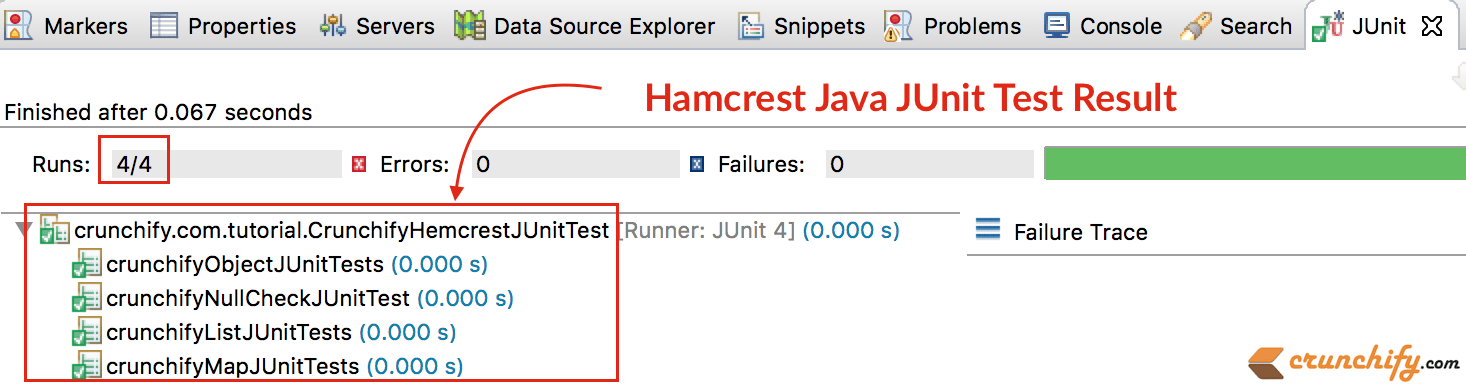
Háganos saber si tiene algún problema al ejecutar el programa anterior.