
Cum se pornește oprirea Apache Tomcat prin linia de comandă? Verificați dacă Tomcat rulează deja și comanda Kill
Publicat: 2019-05-06
Apache Tomcat (sau pur și simplu Tomcat) este un server web open source și un container de servlet dezvoltat de Apache Software Foundation (ASF). Tomcat implementează specificațiile Java Servlet și JavaServer Pages ( JSP ) de la Oracle Corporation și oferă un mediu de HTTP web server „pur Java” pentru rularea codului Java.
Dacă aveți oricare dintre întrebările de mai jos, vă aflați la locul potrivit:
- Mai multe porturi (8080, 8081, 8082) cerute de Tomcat Server la localhost sunt deja în uz
- Eroare de server Tomcat – Portul 8080 este deja utilizat
- portul 8080 necesar este în uz
- portul 8080 este deja folosit eclipse
- cum să oprești portul 8080 în Windows
Am configurat tomcat as Windows Service . Rularea Tomcat ca un serviciu Windows oferă o serie de beneficii care sunt esențiale atunci când treceți de la o configurație de dezvoltare la un mediu de producție.
Beneficiu-1) Configurați pornire automată fiabilă la pornire
- Esențial într-un mediu în care este posibil să doriți să reporniți de la distanță un sistem Java după întreținere, fără a vă face griji dacă serverul dvs. va reveni online.
Beneficiu-2) Configurați pornirea serverului Tomcat fără autentificare activă a utilizatorului
- Într-un centru de date, nu este rezonabil să ne așteptăm la o conectare activă de la sistem doar pentru a rula Tomcat. De fapt, Tomcat rulează adesea pe servere blade care nu au un monitor activ conectat la ele. Serviciile Windows sunt deținute de sistem și pot fi pornite fără un utilizator activ.
Beneficiu-3) Securitate mai bună
start/stop serverul meu Tomcat prin linia de comandă, deoarece am vrut să creez un script rapid pentru a face acest lucru. Documentația oficială furnizată mai jos comenzile sub forma //XX// ServiceName 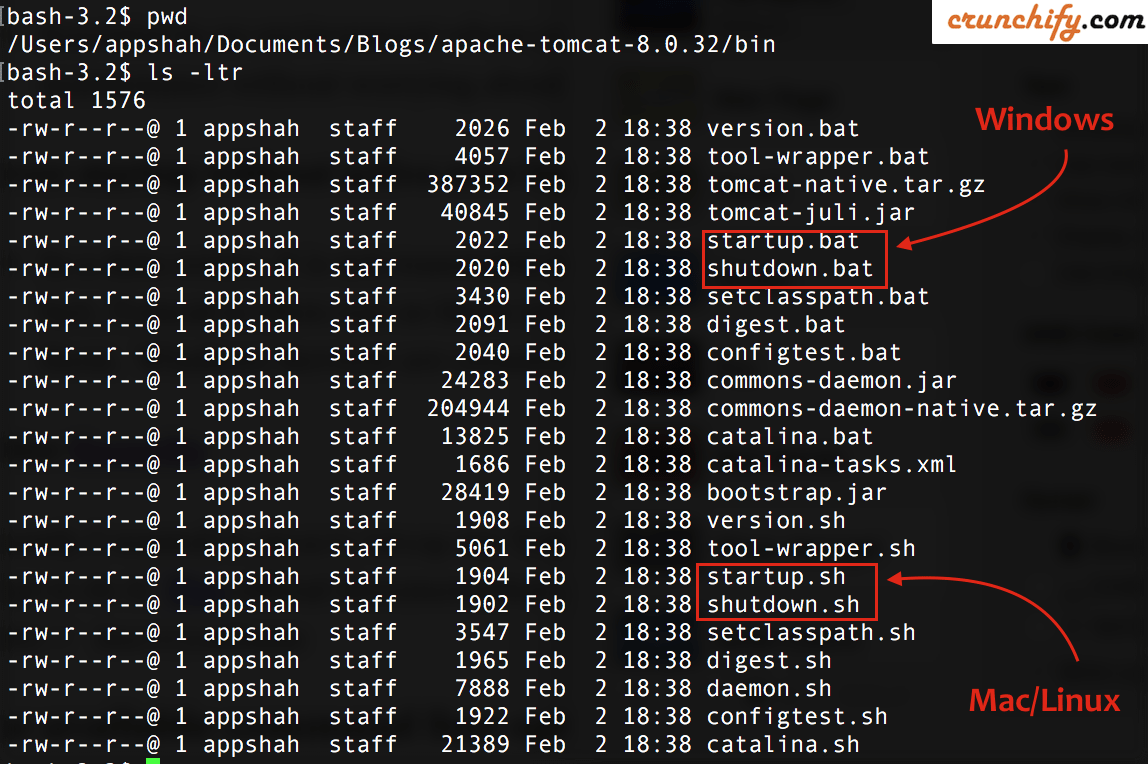
Opțiunile disponibile pentru linia de comandă sunt:
-
//TS//Rulați serviciul ca aplicație consolă Aceasta este operația implicită. Se numește dacă nu este oferită opțiunea. ServiceName este numele executabilului fără sufixul exe, adică Tomcat6 -
//RS//Rulați serviciul Apelat numai din ServiceManager -
//SS//Opriți serviciul -
//US//Actualizați parametrii serviciului -
//IS//Instalați serviciul -
//DS//Ștergere serviciu Oprește serviciul dacă rulează
Dar mai degrabă făcând acest lucru, am găsit mai jos comenzi foarte utile și simple.
1) Windows (dacă Tomcat este configurat ca serviciu Windows)
- Pentru a
Startserverul: <Tomcat Root>/bin>Tomcat8.exe porniți - Pentru a
Stopserverul: <Tomcat Root>/bin>Tomcat8.exe opriți
2) Windows (dacă ați descărcat fișiere binare ca .zip)
- Pentru a
Startserverul: <Tomcat Root>/bin>catalina.bat start - Pentru a
Stopserverul: <Tomcat Root>/bin>catalina.bat stop
3) Mac/Linux/Unix (dacă ați descărcat fișiere binare ca .zip)
- Pentru a
Startserverul: <Tomcat Root>/bin>./catalina.sh start - Pentru a
Stopserverul: <Tomcat Root>/bin>./catalina.sh stop
Mai jos sunt toți parametrii comenzii catalina.sh :
|
1 2 3 4 5 6 7 8 9 10 11 12 13 14 15 |
Usage : catalina . sh ( commands . . . ) commands : debug Start Catalina in a debugger debug - security Debug Catalina with a security manager jpda start Start Catalina under JPDA debugger run Start Catalina in the current window run - security Start in the current window with security manager start Start Catalina in a separate window start - security Start in a separate window with security manager stop Stop Catalina , waiting up to 5 seconds for the process to end stop n Stop Catalina , waiting up to n seconds for the process to end stop - force Stop Catalina , wait up to 5 seconds and then use kill - KILL if still running stop n - force Stop Catalina , wait up to n seconds and then use kill - KILL if still running configtest Run a basic syntax check on server . xml - check exit code for result version What version of tomcat are you running ? |

Captură de ecran de pornire:

Cum să verificați dacă Tomcat rulează deja și să omorâți procesul Tomcat existent.
Pasul-1) Aflați procesul folosind comanda ps -ef | grep tomcat
|
1 2 3 |
bash - 3.2 $ ps - ef | grep tomcat 502 56188 1 0 7 : 31PM ttys001 0 : 04.23 / Library / Java / JavaVirtualMachines / jdk1 . 8.0_51.jdk / Contents / Home / bin / java - Djava . util . logging . config . file =/ Users / appshah / Downloads / apache - tomcat - 8.5.4 / conf / logging . properties - Djava . util . logging . manager = org . apache . juli . ClassLoaderLogManager - Djdk . tls . ephemeralDHKeySize = 2048 - classpath / Users / appshah / Downloads / apache - tomcat - 8.5.4 / bin / bootstrap . jar : / Users / appshah / Downloads / apache - tomcat - 8.5.4 / bin / tomcat - juli . jar - Dcatalina . base =/ Users / appshah / Downloads / apache - tomcat - 8.5.4 - Dcatalina . home =/ Users / appshah / Downloads / apache - tomcat - 8.5.4 - Djava . io . tmpdir =/ Users / appshah / Downloads / apache - tomcat - 8.5.4 / temp org . apache . catalina . startup . Bootstrap start 502 56618 55587 0 7 : 34PM ttys001 0 : 00.00 grep tomcat |
Aici valoarea a doua coloană este un ID de proces. În cazul nostru este 56188 .
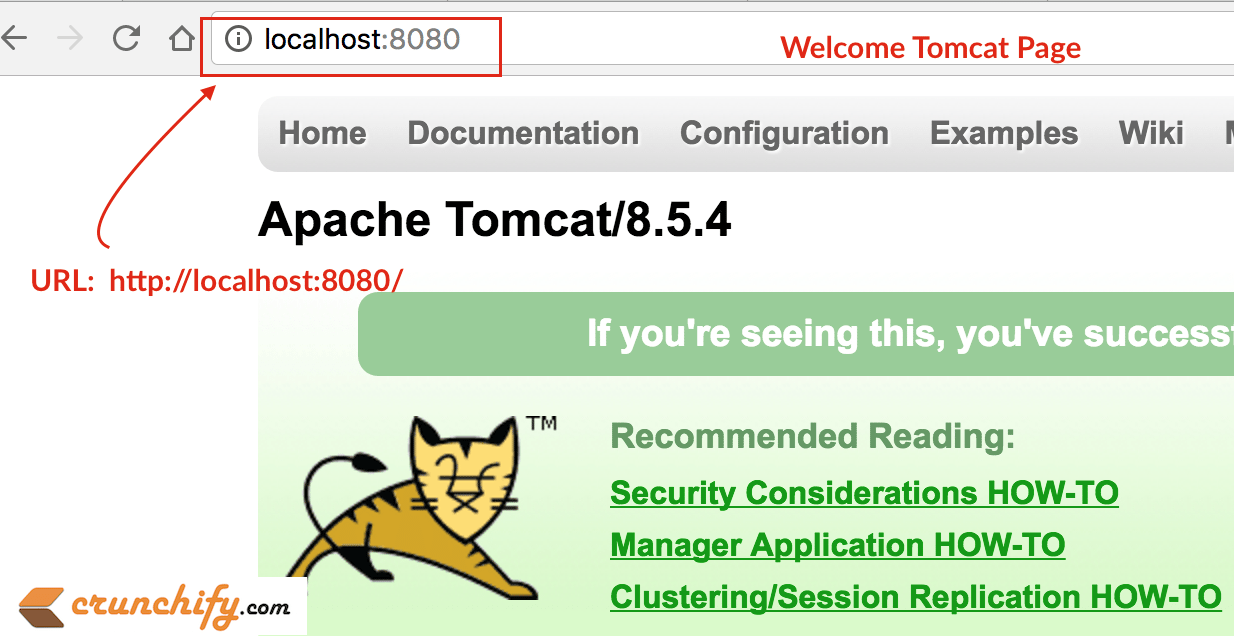
Puteți vizita linkul http://localhost:8080 și ar trebui să vedeți pagina de bun venit.
Pasul 2) Omorâți procesul folosind comanda kill -9 <ID-ul procesului>
|
1 |
bash - 3.2 $ kill - 9 56188 |
Aici, 56188 este un process ID pe care l-am obținut de la pasul 1.
Acum, linkul http://localhost:8080/ nu ar trebui să funcționeze pentru tine.