
Najlepsze wtyczki WordPress Adsense – jak dodać kod reklamy AdSense w środku postu bez wtyczki
Opublikowany: 2018-05-04
Adsense jest obecnie szeroko używaną siecią reklamową na całym świecie. 90% witryny obsługuje reklamy AdSense, w tym nas.
Czy masz któreś z poniższych pytań dotyczących AdSense? Jesteś we właściwym miejscu:
- Ręcznie wstaw kod miejsca docelowego dla wtyczki AdSense
- AdSense dla WordPressa bez wtyczek
- Prosty sposób na dodawanie reklam Adsense w WordPress
- Najlepszy sposób na zarabianie pieniędzy w Adsense
Option-1: Użyj wtyczki: Zacznijmy od wtyczek WordPress:
Program Google AdSense pozwala sprzedawać przestrzeń reklamową na reklamy innych osób w Twojej witrynie – i to nie tylko reklamy wybrane przez Google, ale reklamy, które są odpowiednie dla stron z treścią Twojej witryny, tak jak w przypadku innych witryn mediów społecznościowych. Usługa jest bezpłatna, a Ty zarabiasz za każdym razem, gdy ktoś kliknie reklamę. Google AdSense to prawdopodobnie fastest and easiest sposób na generowanie przychodów z witryny internetowej zawierającej świetne treści.
Większość webmasterów jest uzależniona od Google Adsense, jeśli chodzi o przychody z ich blogów/stron internetowych. Dodanie Google Adsense do bloga WordPress jest trochę trudne. Aby pomóc nowym webmasterom, zebrałem dwie najlepsze wtyczki Adsense WordPress, które są dostępne w Rejestrze WP.
1) Menedżer reklam Google Adsense
Link: https://wordpress.org/plugins/simplest-adsense-ads-manager/
Jedna z najprostszych w konfiguracji Google Adsense wtyczki WordPress. Uzyskaj maksymalne przychody z Google Adsense, odpowiednio konfigurując AdSense.
Dlaczego to takie proste?
- Do tej pory być może używałeś tak wielu wtyczek Adsense, ale żadna z nich nie zaspokoiła Twoich niestandardowych potrzeb.
- Bardzo prosty interfejs
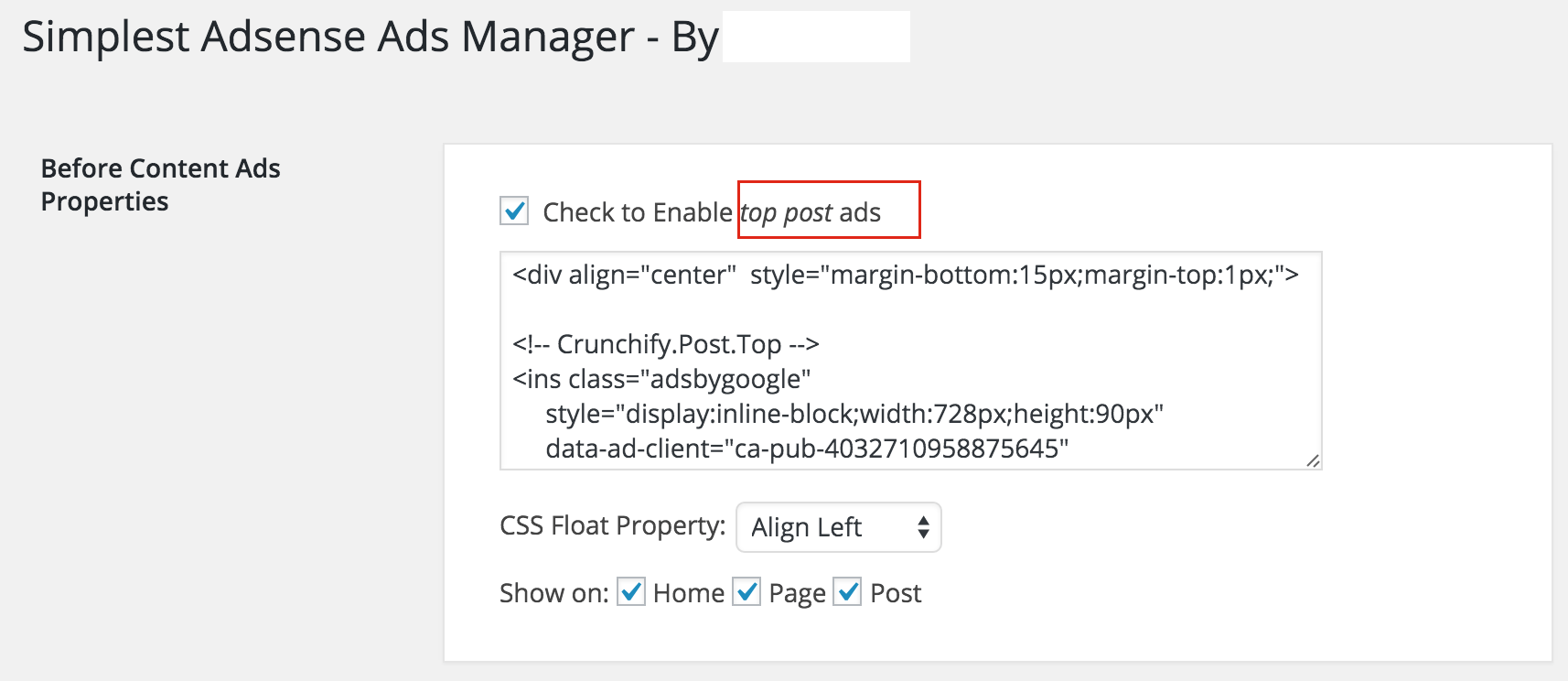
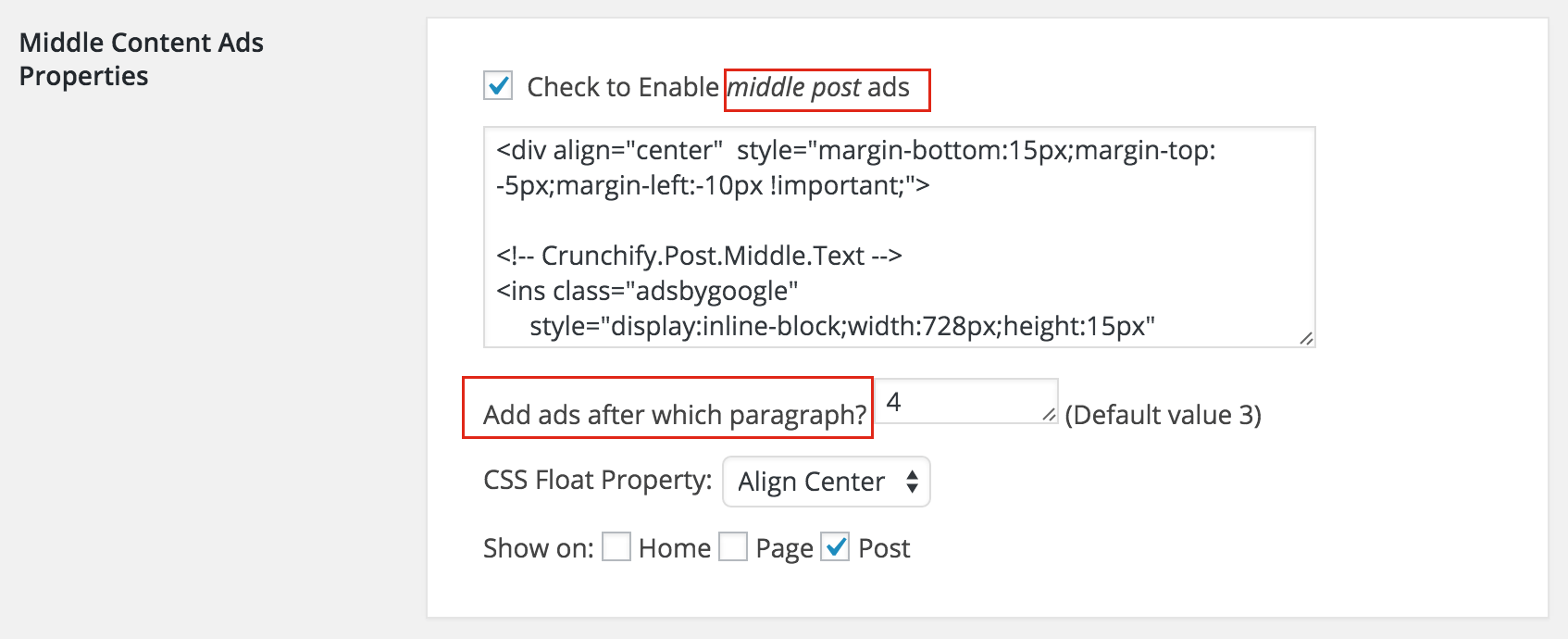
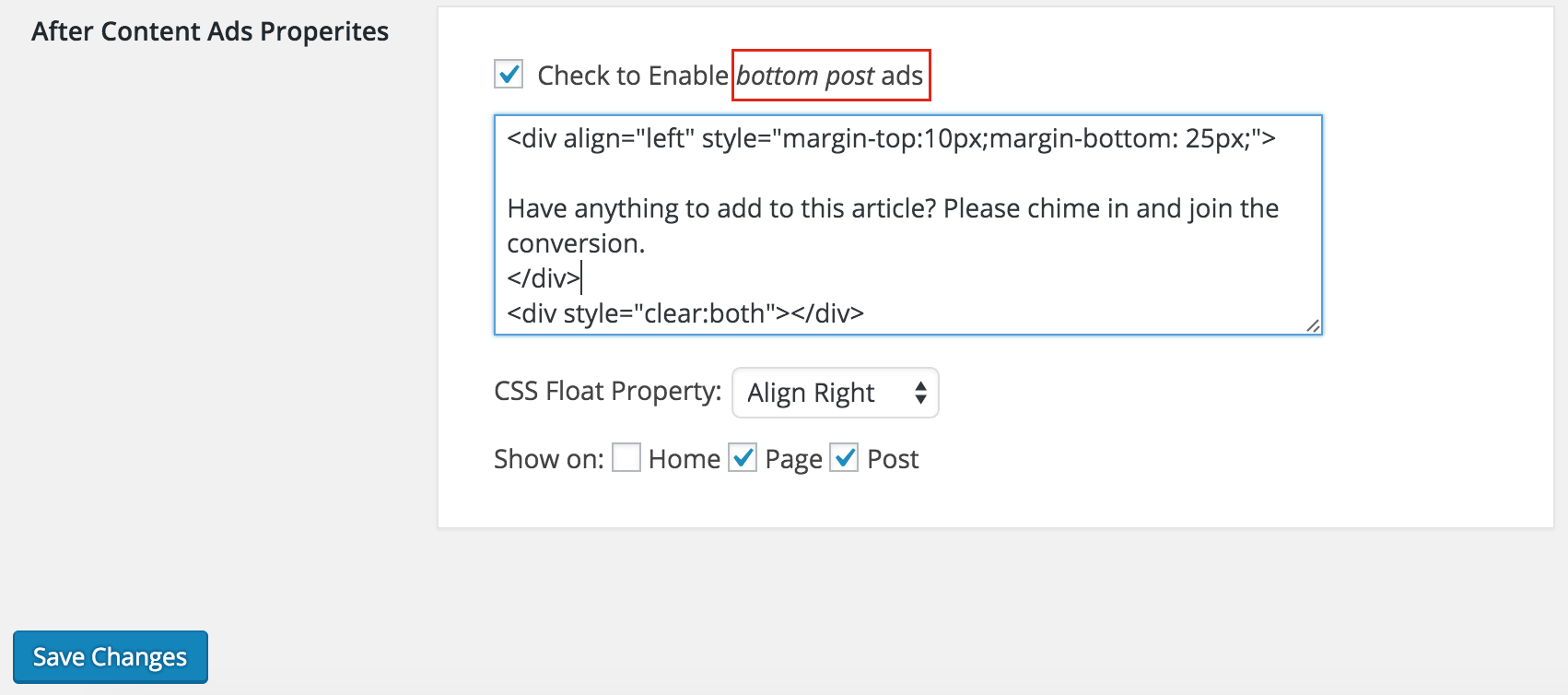
- Możliwość dodania kodu HTML w obszarze tekstowym, w którym można określić kod AdSense
- Możliwość określenia opcji wyrównania: Prawo, Lewo, Środek
- Możliwość określenia warunku. Pokaż na stronie głównej/stronie/poście lub wszystkich
- Brak wpływu na wydajność – bez dodatkowego kodu
- Możliwość wyłączenia kodu AdSense na określonym poście/stronie
2) Łatwa wtyczka do AdSense
Link: http://wordpress.org/plugins/easy-adsense-lite/
Easy AdSense to sposób na generowanie przychodów z bloga za pomocą Google AdSense. Dzięki pełnemu zestawowi funkcji Easy AdSense jest prawdopodobnie pierwszą wtyczką, która zapewnia kompletne rozwiązanie dla wszystkiego, co związane z AdSense. Easy AdSense wymusza politykę Google AdSense dotyczącą nie więcej niż trzech bloków AdSense na stronę.
Easy Adsense zapewnia widżety paska bocznego:
- W przypadku AdSense dla treści z niestandardowym tytułem.
- Do wyszukiwania z dostosowywanym tytułem tekstu lub obrazu.
- Umieść jednostki linków lub bloki AdSense w nagłówku lub stopce.
- Pomijaj reklamy na wszystkich stronach (w przeciwieństwie do postów) lub na stronie głównej/głównej.
- Dodaj konfigurowalną dekorację obramowania najeżdżającą kursorem myszy na bloki reklamowe.
Option-2: Bez wtyczki dodaj kod AdSense do swojego motywu:
Używam Adsense do zarabiania na mojej witrynie od bardzo dawna, w 2009 roku. Ponieważ może być konieczne dodanie 728x90 banner ads po pierwszym akapicie i możesz dodać 336x300 large rectangle ads po drugim akapicie.
Aby to osiągnąć – być może nie będziesz musiał używać żadnej wtyczki, ale zamiast tego dodaj ją ręcznie za pomocą niektórych haczyków i sztuczek WordPress. Dostępnych jest wiele popularnych wtyczek WordPress, ale nie należy używać wtyczek do każdej drobnej rzeczy na naszym blogu.
Zacznijmy:
Krok 1
Otwórz plik functions.php swojego motywu i umieść w nim poniższy kod. Tutaj używamy dwóch zmiennych single_post_ads i home_page_ads . Po prostu zamień dane między <div> i </div> . Tutaj używam parametru stylu CSS, który możesz modyfikować zgodnie z potrzebami.
|
1 2 3 4 5 6 7 8 9 10 11 12 13 14 15 16 17 18 19 20 21 22 23 24 25 26 27 28 29 30 31 32 |
//Insert Adsense code in the middle of Single Post content add_filter ( 'the_content' , 'crunchify_ads' ) ; function crunchify_ads ( $ content ) { // Ad code which we are using on Single post $ single_post_ads = '<div align="center"> <ins class="adsbygoogle" data-ad-client="ca-pub-xxxxxxxxxxxxxxxx" data-ad-slot="7211141298"></ins> <script> ( adsbygoogle = window . adsbygoogle | | [ ] ) . push ( { } ) ; </script> </div>' ; // Ad code which we are using on Home/Inde page $ home_page_ads = '<div align="center"> <ins class="adsbygoogle" data-ad-client="ca-pub-xxxxxxxxxxxxxxxx" data-ad-slot="1831796969"></ins> <script> ( adsbygoogle = window . adsbygoogle | | [ ] ) . push ( { } ) ; </script> </div>' ; if ( is_single ( ) && ! is_admin()) { return crunchify_insert_ads( $single_post_ads, 2, $content ); } if ( is_home ( ) && ! is_admin()) { return crunchify_insert_ads( $home_page_ads, 1, $content ); } return $ content ; } |

Krok 2
Dodaj poniższy kod również do pliku functions.php .
|
1 2 3 4 5 6 7 8 9 10 11 12 13 14 |
// This function identifies after which paragraph we need to insert ads function crunchify_insert_ads ( $ ads , $ after_which_paragraph , $ content ) { $ identify_paragraph = '</p>' ; $ crunchifyData = explode ( $ identify_paragraph , $ content ) ; foreach ( $ crunchifyData as $ index = > $ paragraph ) { if ( trim ( $ paragraph ) ) { $ crunchifyData [ $ index ] . = $ identify_paragraph ; } if ( $ after_which_paragraph == $ index + 1 ) { $ crunchifyData [ $ index ] . = $ ads ; } } return implode ( '' , $ crunchifyData ) ; } |
Powyższy kod wskaże, which paragraph i gdzie dodać kod. </p> oznacza koniec akapitu. Daj mi znać, jeśli zauważysz jakiś problem.
Dodatkowa wskazówka:
Jak widać w powyższym kodzie – nie dodaję skryptu adsbygoogle.js i wstawiam do functions.php:
|
1 |
<script async src = "http://pagead2.googlesyndication.com/pagead/js/adsbygoogle.js" > </script> |
Nie no point dodawać tego samego skryptu 3 razy, jeśli masz 3 kod Adsense. Wystarczy raz dodać go do nagłówka swojego motywu i wszystko jest w porządku. Używam wtyczki All in One dla webmasterów, która ma sekcję nagłówka, w której możesz umieścić treść w nagłówku twojego motywu.