
WPエンジン4ヶ月無料/ 20%オフリンク:活気に満ちたフルマネージドのWordPressホスティング
公開: 2018-05-31
お気づきかもしれませんが、Crunchify on Siteのパフォーマンスに関する何百もの記事と、数秒以内、理想的には1秒以内にページを読み込むためのヒントがあります。
サイトの速度を上げるための変数はかなりたくさんあり、サイトの読み込みパフォーマンスを高速化するための重要な変数の1つはHosting Providerです。 私の個人的な意見では、そしてブログの旅の過去8年間で、私は高性能のWordPressホスティングプロバイダーのほんの2、3に出くわしました、そしてWP Engine is one of them 。
WPエンジンクーポンリンク:CrunchifyとWPエンジンが協力して特別オファーを提供します。 そのリンクの
20% OFFまたは4 Months Freeの部分を使用してください。 クーポンコードは必要ありません。直接オファーリンク。
WP Engineは、長い間パイオニアであり、実績のあるWebホスティングであり、実際、WordPress開発者によって推奨されています。
このチュートリアルでは、2つのことについて説明します。
- WPエンジンを使用する主な利点
- すべての詳細を含むWPエンジンに登録する方法の手順
1.WPエンジンを使用する主な利点
WordPressホスティングプロバイダーの場合、私は以下の上位5つを探します。
ポイント-1)可用性
可用性が私の一番の目標です。 あなたのサイトは99.999%の確率で稼働しているはずです。 WPエンジンは、強力なuptime protectionとフェイルオーバーのためのマルチゾーン冗長性を備えた完全なアクティブ-アクティブ構成を提供します。
年に数回のダウンタイムでさえ、あなたにとってもユーザーの経験にとっても良くありません。 感染、グーグルはダウンタイムをまったく好きではありません。 メンテナンスの場合、HTTP 503エラーをスローしていない場合、Googleは検索結果にサイトをドロップします。
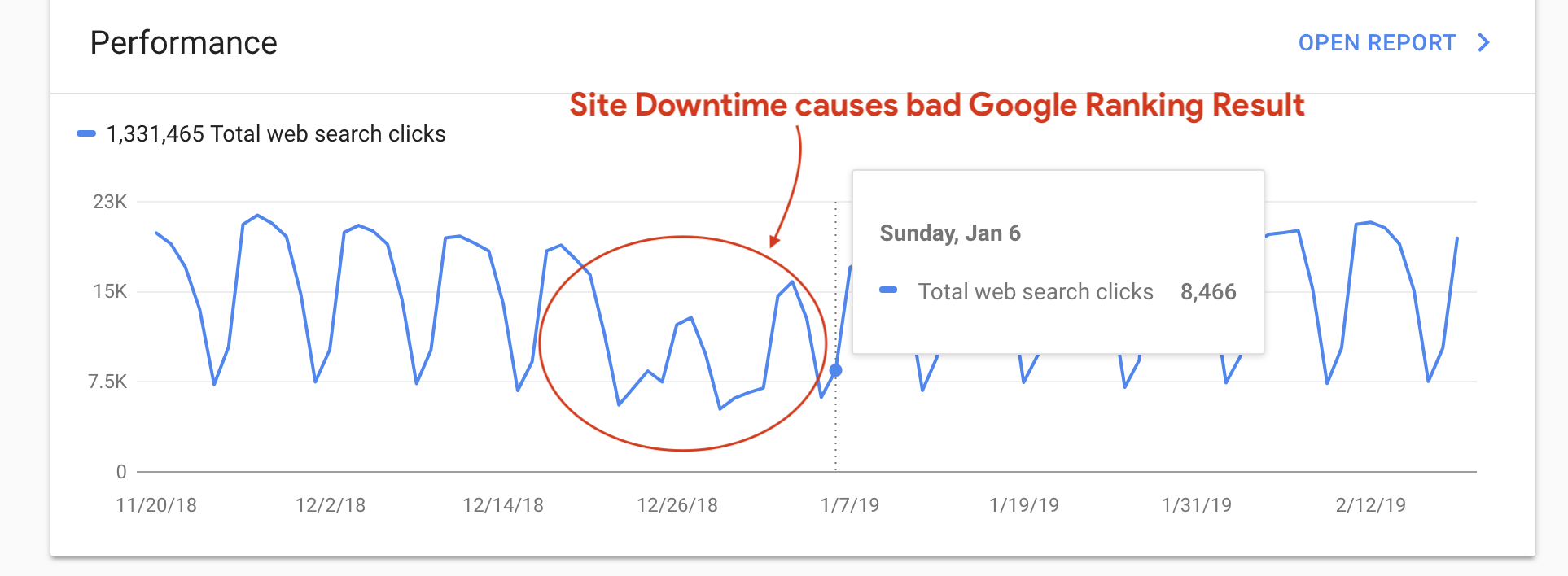
わずか11分のダウンタイムで、私のクライアントの1つが検索結果ページから長時間ドロップされました。
あなたはあなたのサイトのためにこのタイプの変動を見たくありません。
ポイント-2)セキュリティ
これは私の2番目に高い優先順位です。 しばらく前に、WordPressサイトを保護する方法に関する詳細な記事を10ポイントのリストで公開しました。 まだ試したことがない方は、その記事をご覧ください。
しかし、ホスティングプロバイダーがインフラストラクチャ側でデフォルトでそのサポートのほとんどを提供している場合はどうなるでしょうか。 WP Engineは、脅威の検出とブロックなどにground breaking securityを提供します。 彼らには、多くの社内監視ツールを備えた24時間365日の専用セキュリティチームがあります。
ポイント-3)2017年のNPSが82の受賞歴のあるサポート

心の一部質問や問題があるときはいつでも、クリックするだけです。
電話でサポート担当者に電話するよりも、この機能が個人的に気に入っています。 私はWPエンジンでクライアントのアカウントをかなり持っており、カスタマーサポートに完全に満足しています。
ポイント-4)ステージング環境のサポート
WPエンジンは、シングルクリックのStaging site作成サポートを提供します。 私は個人的に、すべての新しい変更のためのステージングサイトが好きです。 ステージングの変更を確認して完全にテストしたら、シングルクリックでライブサイトにプッシュします。
ポイント-5)CDNおよびSSLサポートを含む最新のテクノロジースタック
正直なところ、ホスティングプロバイダーが無料で提供しているにもかかわらず、CrunchifyでMaxCDNEnterpriseアカウントを使用しています。 WP Engineは、無料のCDNを提供する会社の1つです。 世界中のお客様の読み込み時間を短縮するために、これを利用することを強くお勧めします。
WordPressのニーズにWPエンジンを使用することの明らかなメリットが得られたことを願っています。
2.すべての詳細を含むWPエンジンに登録する方法の手順
以下は、すべてのCrunchifyユーザーに対して、WPエンジンにサインアップするための手順です。20 20% offまたは1年間サインアップした場合は4 months freeです。
ステップ1
WPエンジンに移動します。 ページの上部に、20%オフのクーポンコードが表示されます。

ステップ2
ページまで下にスクロールして、[ HOST MY SITE ]ボタンをクリックします。
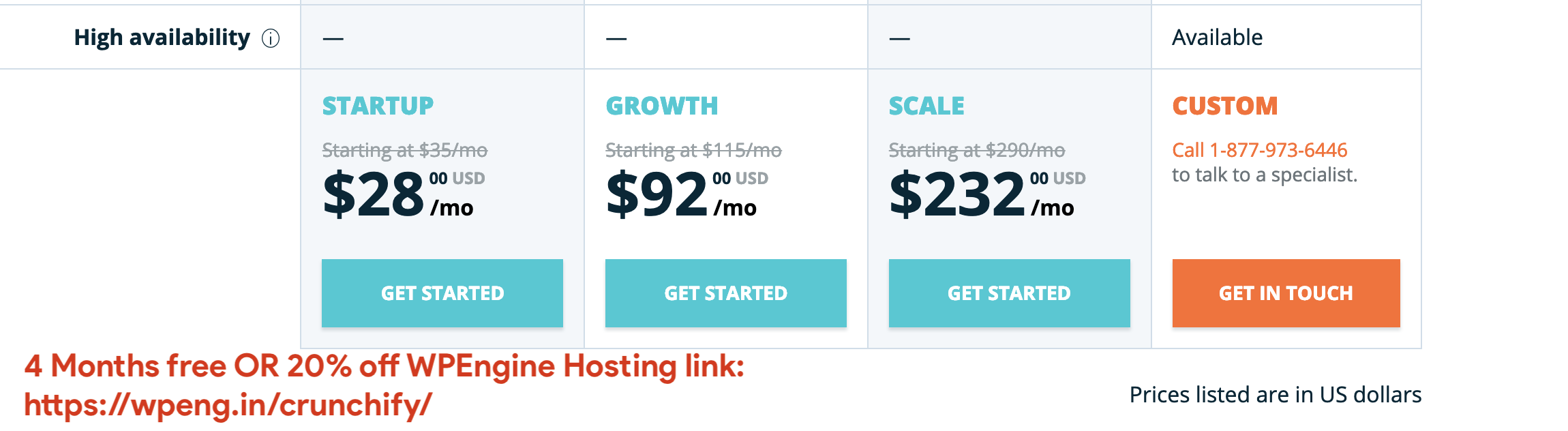
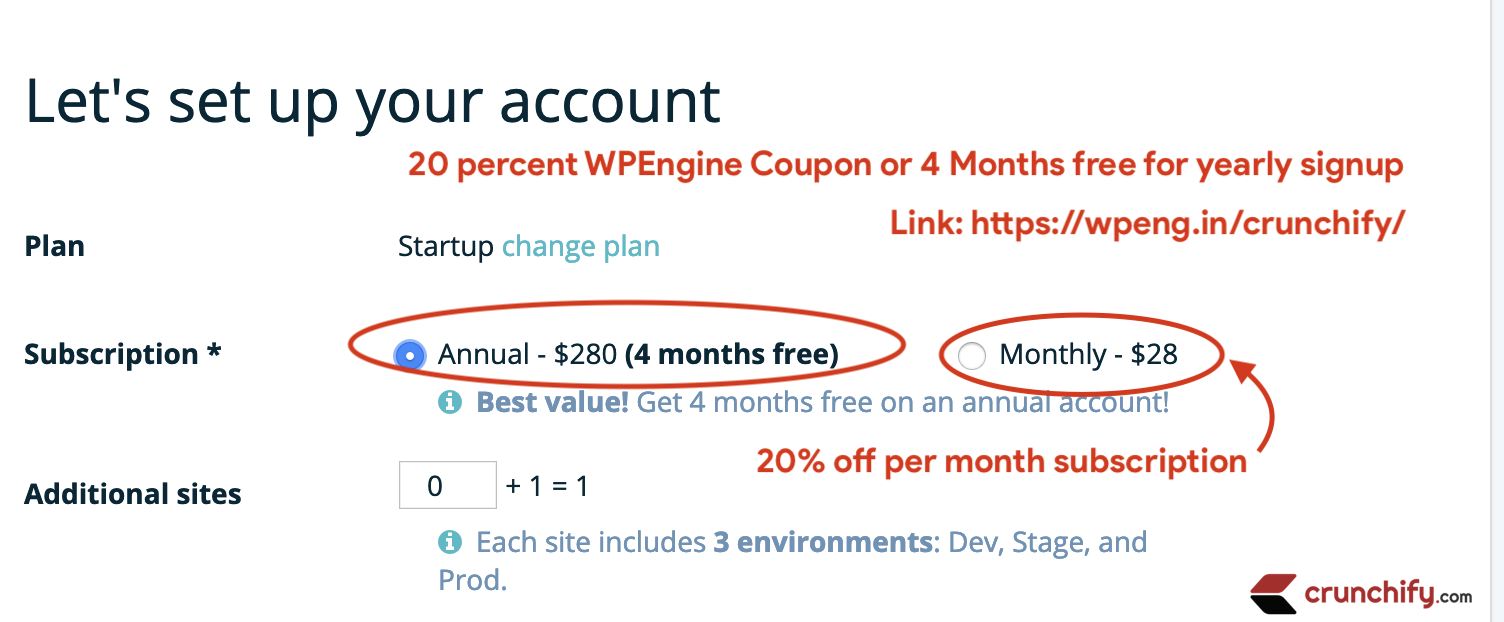
上の画像でわかるように、スタートアッププランの$35ではなく、 $28/monthドルです。 20%オフです。 サインアップページが表示されます。
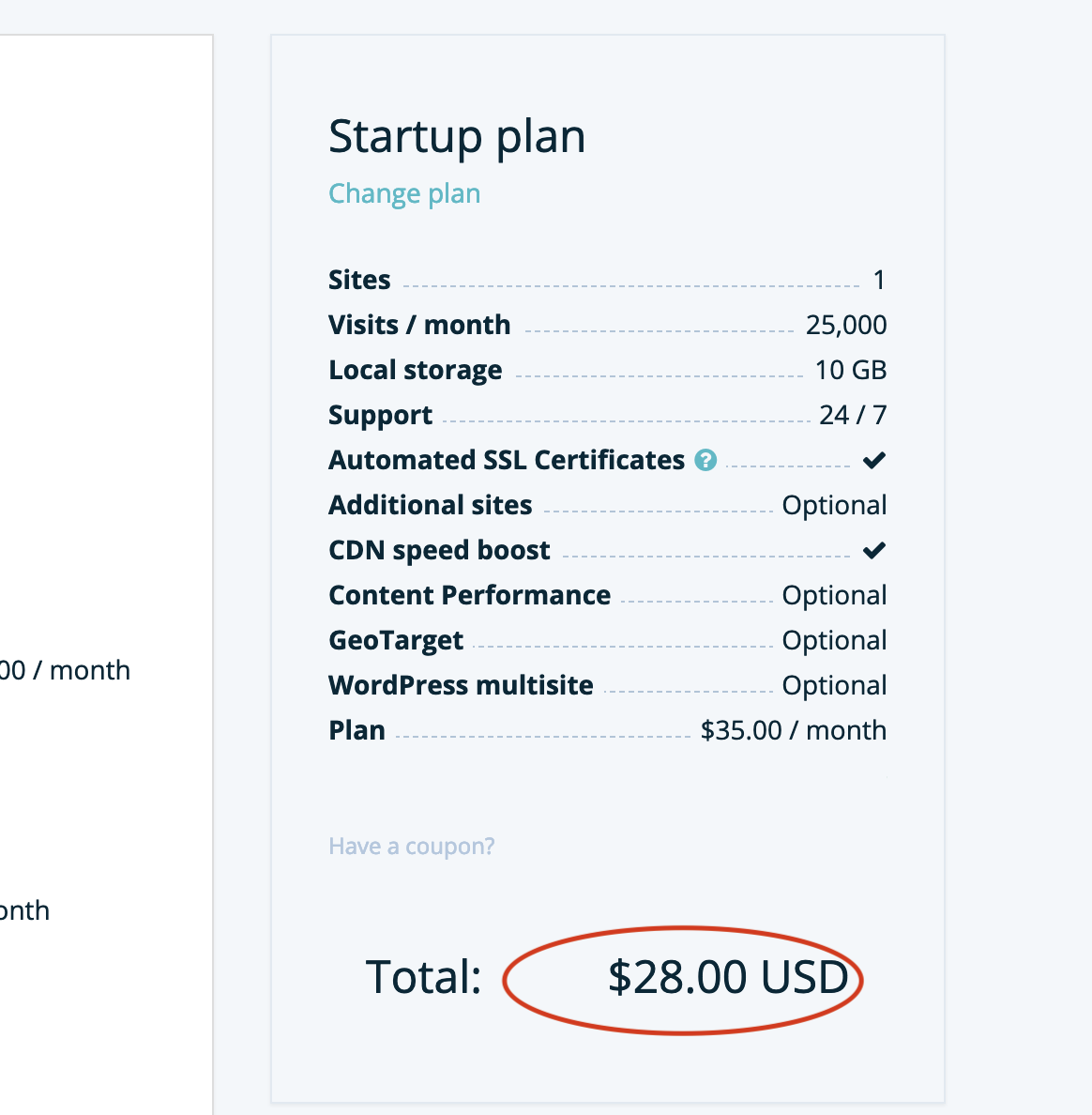
1年間登録すると、 additional 4 monthsの無料ホスティングが受けられます。
ステップ-3
次に、サイトを移行するか、新しいサイトを作成します。
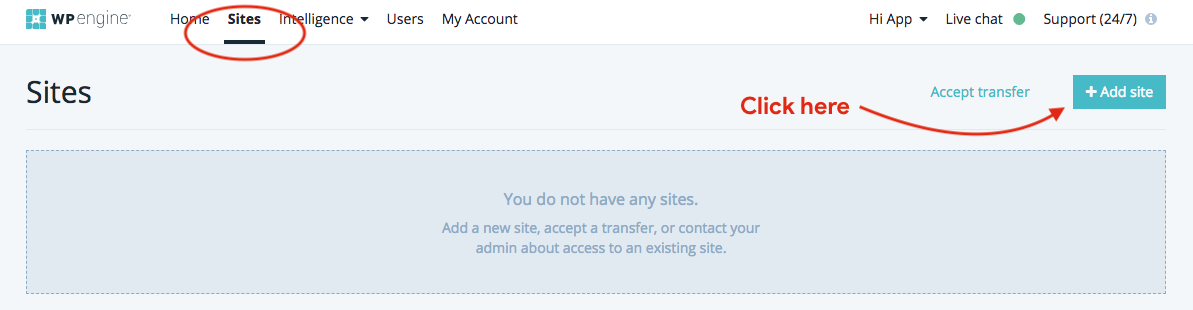
サイトを追加すると、次のようなメッセージが表示されます。
ご使用の環境は現在構築中であり、まもなく利用可能になります。 準備が整うとメールが届きます。
数分待つだけで、サイトの準備が整います。 サイトをWPEngineに移行する際にサポートが必要な場合は、このチュートリアルに従ってください。 新しいサイトを開始する方法についてのすべての指示が記載された電子メールが届きます。
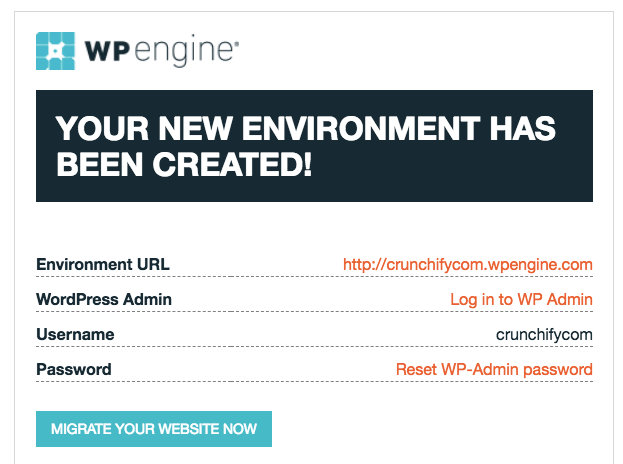
ステップ-4
WPエンジンは、サイトを構成するための一連のオプションを提供します。 それらのいくつかはここにあります:
- 概要
- 訪問者、帯域幅、ストレージ、PHPバージョン、IPアドレスなどに関するすべての詳細を提供します。
- ドメイン
- すべてのドメインを追加するオプション
- CDN
- リダイレクトルール
- リダイレクトのために追加のプラグインを購入する必要はありません。 URLエンドポイントリダイレクトは、WPエンジン管理コンソールからのみ簡単に利用できます。
- バックアップポイント
- バックアップのために追加料金を支払う。 もういや。 自動化されたバックアップと復元のポイントでカバーされています。
- アクセスログ
- エラーログ
- SFTPユーザー
- ファイルを手動でコピーするためのFileZillaの完全サポート
- Gitプッシュ
- SSL
- シングルクリックのSSLインストールユーティリティ。
- 高度
- ユーティリティ
- サイトの移行
- インフラ設定は初めてですか? さて、あなたのサイトを移行するための簡単なプラグインが利用可能です
リンク先:
- phpMyAdmin
- MySQLDBテーブルへの直接リンク
- WordPress管理者
- あなたのサイトのwp-adminURL
ステップ-5
ドメインをクリックしてみましょう:ドメインを追加します。 サンプル:crunchify.com。
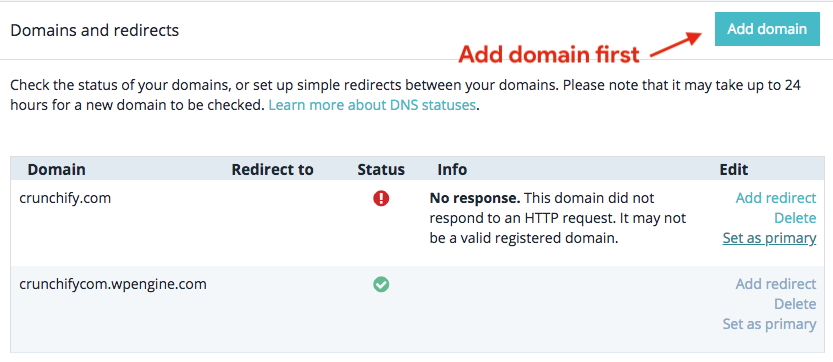
今のところ、[ Set as primary ]をクリックしないでください。 サイトが完全にWPエンジンに移行していることを確認する必要があります。
私は個人的にバックアップソリューションとしてVaultPressを使用しています。 VaultPressには、新しいWPエンジンIPを提供することにより、シングルクリック移行オプションがあります。 サイトが正常に移行されたら、ドメインのSet as primary設定を設定してみてください。
ステップ-6
次は、 DNS serverを変更します。 ドメインレジストラとしてGoogleドメインを使用しています。 調べて、新しいWPエンジンIPを指すA recordを変更します。
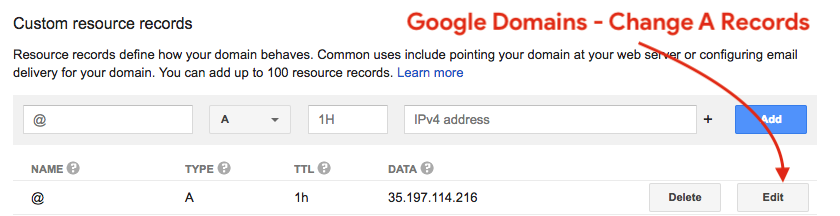
ここで数時間待つだけで、サイトがWPエンジンインフラストラクチャからロードできるようになります。
結論
すべてのCrunchifyリーダーにWPエンジンを強くお勧めします。 すべての一流の機能とパフォーマンスで、あなたは良い手にあります。 WPエンジンに関するフィードバックがある場合は、コメントセクションでフィードバックを提供することを忘れないでください。