
Linux [Linode]でDiscourse.orgフォーラムを正しい方法でセットアップする方法–テストおよび検証済みの手順
公開: 2020-04-01
Crunchifyには、独自のコミュニティフォーラムがあります: https://ask.crunchify.com ://ask.crunchify.com。
ask.crunchify.comコミュニティフォーラムでは、フォーラムソフトウェアとしてDiscourseを使用しています。 フォーラムの設定はWordPressのインストールと同じくらい簡単なはずですが、残念ながらDiscourse it's not the case 。
いつかDiscourseを選択する理由を詳しく説明しました。 そこにある詳細な理由をご覧ください。
このチュートリアルでは、Linodeノードでhow to setup Discourse.org Forumの手順を説明します。 以下のすべての手順はverified and tested successfullyいます。 また、以下の質問がある場合は、適切な場所にいます。
- 談話をホストするための優れたVPSの提案
- Ubuntu 14.04LTSにDiscourseをインストールする方法
- LinodeにDiscourseをインストールする
- Linodeへの15分間のDiscourseインストール
- UbuntuにDiscourseをインストールする
- LinodeとDiscourse.orgフォーラムのセットアップ
始めましょう:
ステップ1
- Linodeにサインアップしてください。
-
Add a Linodeクリックします。 -
Linode 4096選択します - GeoLocationに基づく–場所を選択
- ページの下部にある[
Add this Linodeクリックします。
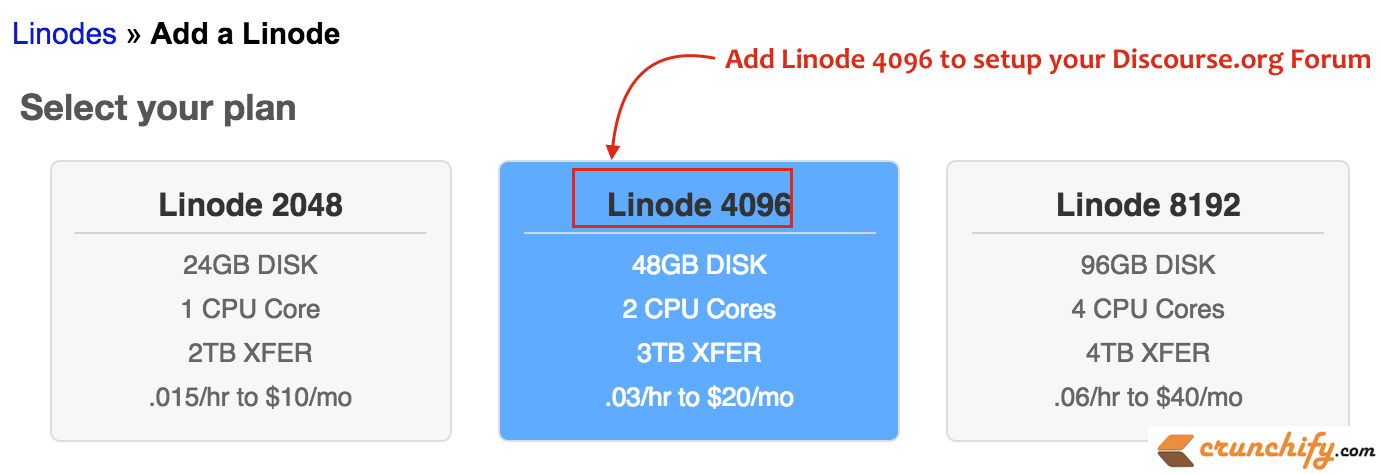
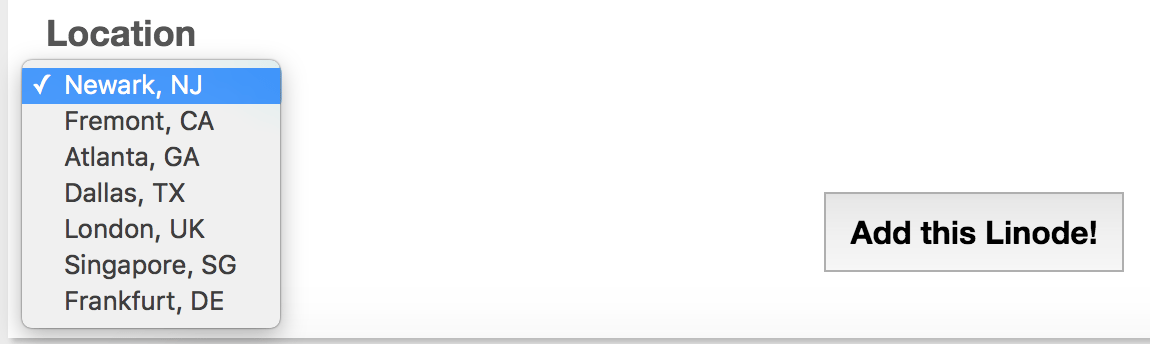
ステップ2
チェックアウトを完了し、すべての支払い手順を完了すると、 HostnameとIPを使用してLinodeを確認できるようになります。

ステップ-3
- VMにイメージをインストールします。
- [イメージの展開]リンクをクリックします。 以前にOSをセットアップしたことがあるので、そこに既存のOSプロファイルが表示されます
- Discourse.orgフォーラムに必要なリスト(次の画面)から
Ubuntu 14.04 LTSを選択します。 -
Deployment Disk Sizeオプションの場合、使用可能なすべてのサイズを指定します。 - [
Deployをクリックします。
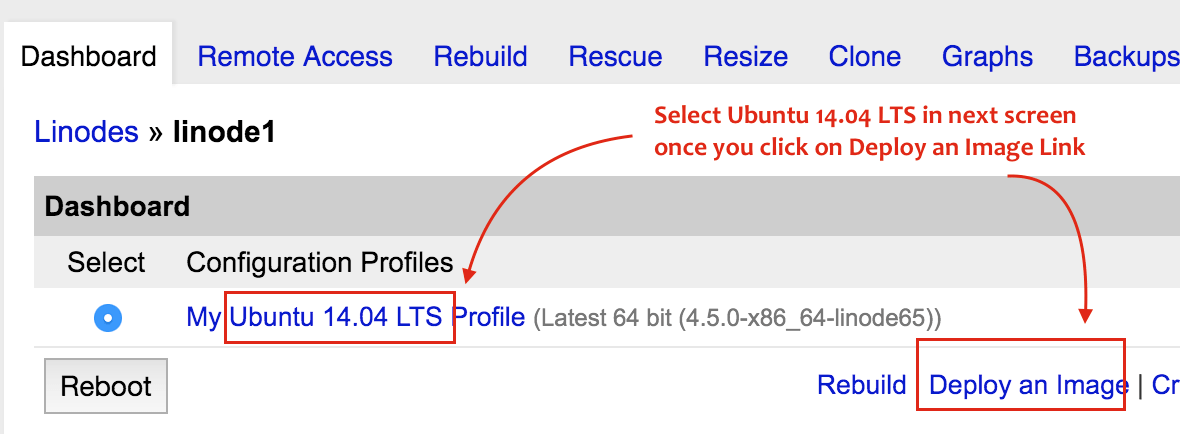
ステップ-4VMを起動します
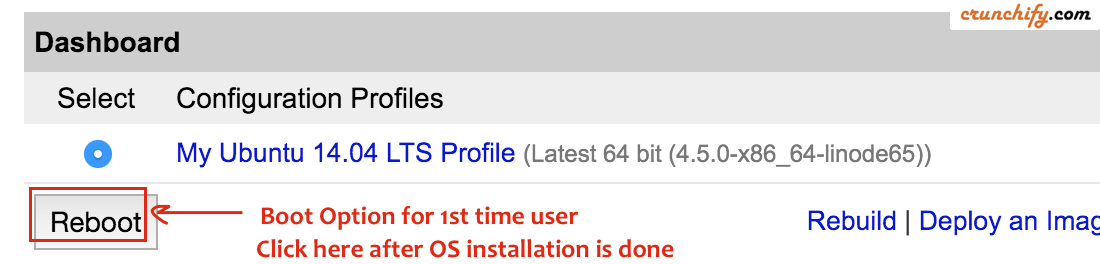
ステップ-5
remote accessタブとチェックアウトコマンドに移動して、Linodeにログインします(ここで、linodeは、2GBのRAMと2つのコアCPUを備えたVMを表す用語です)。
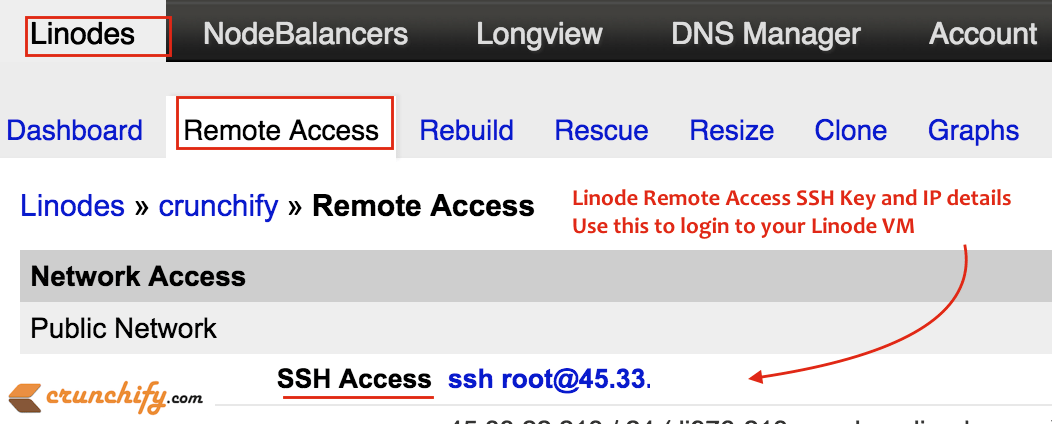
このstep-5後、 Linode Managerに来る必要はないと思います。
以下のすべての手順は、 Mac OS X Terminalで実行されます。WindowsOSの場合は、Puttyコマンドユーティリティで実行されます。
ステップ-6
次に、macOSターミナルを使用してログインします。
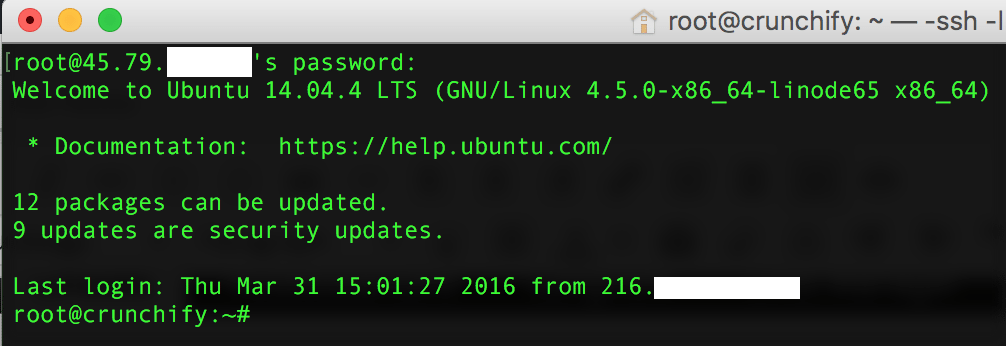
上の画像でわかるように、パッケージの更新がいくつかあります。 以下のコマンドを使用して、パッケージを更新します。
|
1 |
$ apt - get update && apt - get upgrade |
ステップ-7
次に、Linodeを構成し、Discourse、Dockerなどをインストールします。
その間に、DiscourseCorrectの設定方法で実行したlist of commands示します。 以下では、各手順について詳しく説明します。
|
1 2 3 4 5 6 7 8 9 10 11 12 13 14 15 |
root @ crunchify : ~ # history 1 apt - get update && apt - get upgrade 2 echo "crunchify" > / etc / hostname 3 hostname - F / etc / hostname 4 cat / etc / default / dhcpcd | grep SET_HOSTNAME 5 nano / etc / hosts 6 dpkg - reconfigure tzdata 7 hostname 8 wget - qO - https : //get.docker.com/ | sh 9 mkdir / var / discourse 10 git clone https : //github.com/discourse/discourse_docker.git /var/discourse 11 cp / var / discourse / samples / standalone . yml / var / discourse / containers / app . yml 12 nano / var / discourse / containers / app . yml 13 / var / discourse / launcher bootstrap app -- skip - prereqs 14 / var / discourse / launcher start app -- skip - prereqs |
ステップ-8ホスト名を設定する
以下の4つのコマンドを実行し、ホスト名を正しく設定してください。

|
1 2 3 4 |
$ echo "crunchify" > / etc / hostname $ hostname - F / etc / hostname $ cat / etc / default / dhcpcd | grep SET_HOSTNAME $ nano / etc / hosts |
ステップ-9タイムゾーンの変更
$ dpkg-reconfigure tzdata
視覚的な画面に従い、プロンプトに従ってタイムゾーンを設定します。
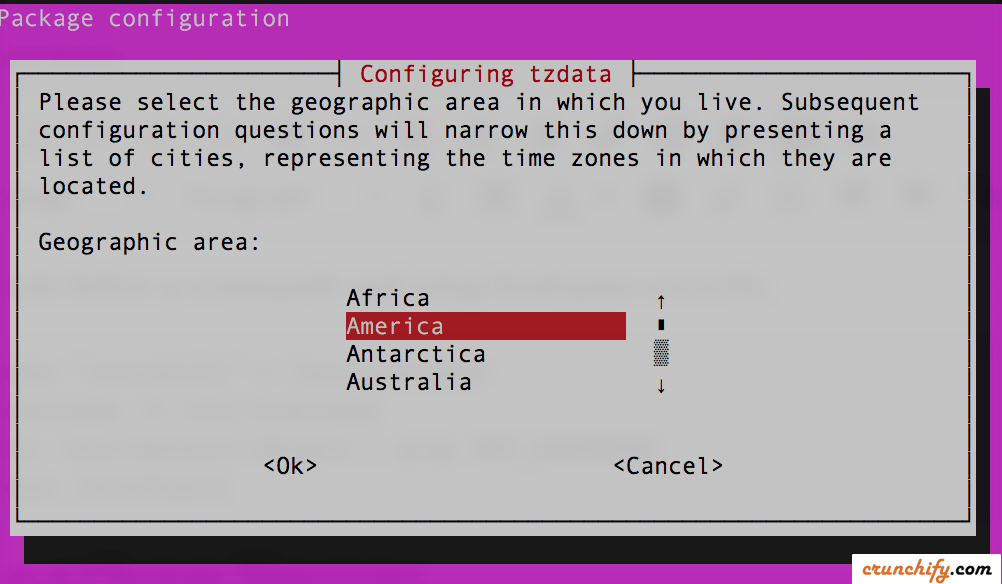
完了したら。 ターミナルウィンドウにタイムゾーンの値が表示されます。
|
1 2 3 4 5 |
root @ crunchify : ~ # dpkg-reconfigure tzdata Current default time zone : 'America/Chicago' Local time is now : Thu Mar 31 15 : 45 : 30 CDT 2016. Universal Time is now : Thu Mar 31 20 : 45 : 30 UTC 2016. |
ステップ-10Discourseフォーラムをインストールする
10.1)Dockerをインストールします
$ wget -qO- https://get.docker.com/ | sh
上記のコマンドを使用して、 Dockerコンテナをインストールします。 Dockerは、シングルクリックでアプリケーションを簡単に作成、デプロイ、実行できるようにするコンテナーテクノロジーです。
10.2)Discourseをインストールします
|
1 2 3 |
$ mkdir / var / discourse $ git clone https : //github.com/discourse/discourse_docker.git /var/discourse $ cp / var / discourse / samples / standalone . yml / var / discourse / containers / app . yml |
10.3)app.ymlファイルを更新します
$ nano /var/discourse/containers/app.yml
基本的に、以下のパラメータのみを変更する必要があります。 電子メールサーバーを正しい方法でセットアップするには、次の手順に従う必要があります。 ドメインにGoogleAppsを使用している場合は、GoogleApp側でいくつかの設定が必要です。
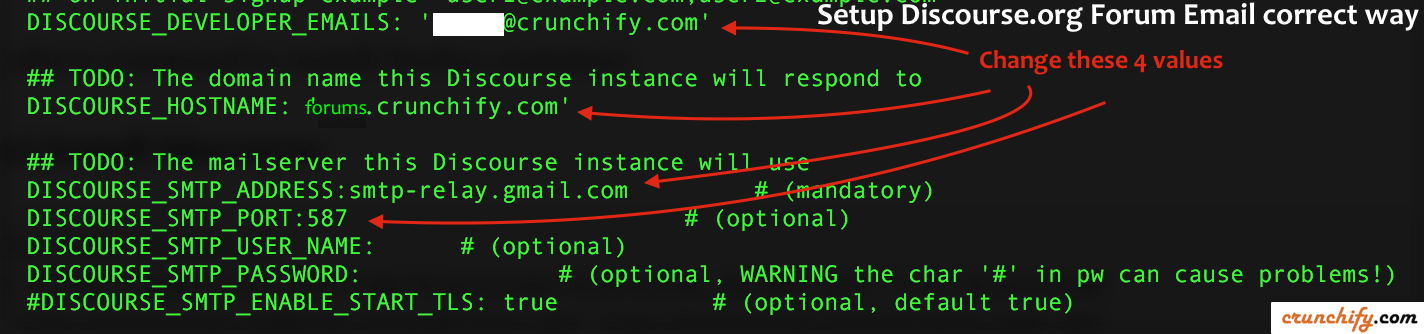
CTRL-Xをクリックし、 Yをクリックして、 Press Enterてnanoコマンドを終了します。
10.4)ディスコースフォーラムを開始する
|
1 2 |
$ / var / discourse / launcher bootstrap app -- skip - prereqs $ / var / discourse / launcher start app -- skip - prereqs |
bootstrap appコマンドは、Discourseアプリの構築を開始します。 Linodeのパワーに従って、完全にビルドするup-to 5 minかかる場合があります。-
start appコマンドは、実際にディスコースフォーラムを開始します。
ステップ-11)フォーラムにアクセスする
step 10.3で指定したメールアドレスで登録してください。
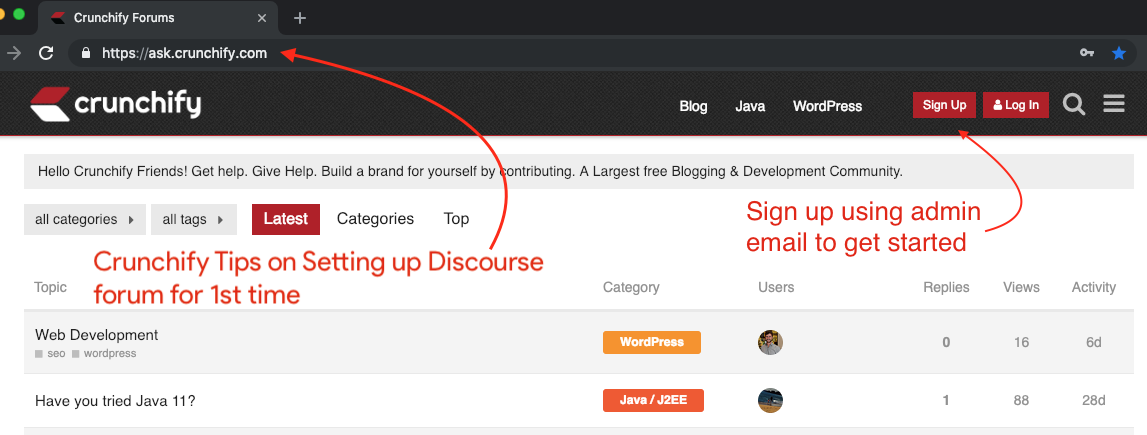
私の場合はhttps://ask.crunchify.com
ステップ-12)ソーシャルメディアアカウントを使用してサインアップを設定する
- Twitterのサインアップ手順
- Facebookのサインアップ手順
- Googleの登録手順

それだけです..万歳。 これで、Discourseフォーラムを所有しています。 これらの手順は簡単ではありませんか? これらの手順でissueが発生した場合はお知らせください。 フィードバックに基づいて、この投稿を定期的に更新するよう努めます。
さらにカスタマイズをお探しですか? ここにある
all Discourse.org postsにアクセスしてください:https://crunchify.com/tag/discourse/